完璧な生産性ワークスペースのセットアップ:Googleカレンダーを司令塔として活用
あなたのカレンダーは生産性の司令塔であるべきです。なぜなら、限りある時間という資源を視覚的にマッピングし、コンテキストスイッチングを減らし、責任を明確にする唯一のツールだからです。

理想の生産性ワークスペース設定:
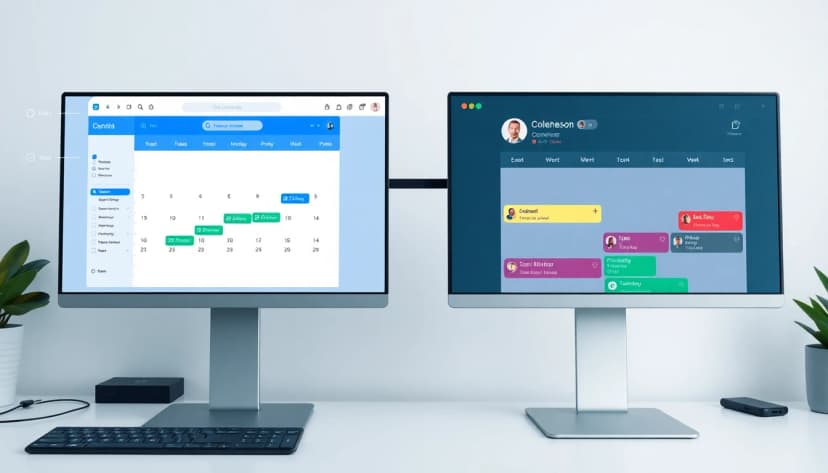
コマンドセンターとしてのGoogleカレンダー
はじめに
平均的な知識労働者は1日に1,200回以上、10種類もの異なるアプリを切り替えており、この習慣によって生産的な時間の最大40%が失われる可能性があります[1]。バンクーバーのような都市では、山々の眺めが気晴らしにもインスピレーションにもなり得ますが、それはあなたの環境設定次第です。デジタルワークスペースは、物理的なワークスペースと同じくらい意図的に設計される必要があります。キツィラーノのリモートワーカーでも、ダウンタウン(ヤールタウン)のオフィスのプロフェッショナルでも、タブ、タスク、通知の混沌は、集中力との絶え間ない戦いです。あなたのカレンダーはおそらく一日中開かれているでしょう。朝一番に確認し、仕事を終える前に参照する唯一のアプリです。しかし、ほとんどの人にとって、それは白い四角と青い予定ブロックの味気ないグリッドのままです。インスピレーションを与えたり、整理したりする役にはほとんど立たない、純粋に機能的なツールです。これは機会損失です。適切な設定により、Googleカレンダーは単純な予定管理ツールから、生産性システム全体の中枢神経系、仕事と生活の真のコマンドセンターへと進化させることができます。このガイドは、一日があわただしい忙しさの中に溶けていくように感じるすべての人に向けたものです。基本的な予定作成の先へ進みましょう。タイムブロッキングで一週間を設計する方法、タスク管理ツールをシームレスに連携させる方法、視覚的合図を使って集中を促す方法、実際に機能する週次レビューを実施する方法を学びます。目標は、カレンダーが単に何が起こるかを伝えるだけでなく、どのように最高の仕事をするかを積極的に導いてくれるワークスペースを構築することです。
簡単な答え
カレンダーのための生産性ワークスペース設定とは何ですか?カレンダーのための生産性ワークスペース設定とは、タイムブロッキング、タスク連携、視覚的カスタマイズを用いて、Googleカレンダーを受動的なスケジュール閲覧ツールから能動的な計画・集中システムへと変革するものです。この設定により、カレンダーはあなたの主要な作業インターフェースになります。会議だけでなく、集中作業、管理業務、さらには休憩のための時間ブロックをスケジュールします。ToDoリストをカレンダーに直接取り込み、タスクを時間指定された予定に変換することで、何も見落とさないようにします。最後に、CalendarBG Chrome拡張機能のようなツールを使って視覚的環境をカスタマイズします。このツールは、内蔵のHD写真ライブラリや自身のGoogleドライブの写真からカスタム背景画像を追加できます。この視覚的レイヤーは目の疲れを軽減し、集中ブロックには静かな森の背景を、家族との時間には個人的な写真を使うなど、精神的関連付けを作り出します。中核となるツールは無料です:GoogleカレンダーとGoogleタスク。高度な視覚的カスタマイズには、CalendarBG(Chromeウェブストアで入手可能)のようなツールが便利です。Proプラン(月額2.99ドル)では、無制限の背景と自動切り替え機能が利用可能になります。プロセスは、予定の種類ごとに色分けすることから始まり、毎週金曜日の午後に時間を取って、タイムブロックを使って翌週を計画します。この方法は、時間の現実的で視覚的な地図を作成し、より意図的に行動できるようにし、圧倒的なタスクリストによるストレスを軽減します。
なぜカレンダーが生産性システムの中心であるべきか
ほとんどの生産性システムは、あまりにも多くの場所に分散しているために失敗します。Todoistにタスク、Notionにメモ、カレンダーに会議、メールに締切があります。この断片化は認知的負荷を生み出します。別のアプリを確認するためにコンテキストを切り替えるたびに、勢いを失います。しかし、あなたのカレンダーは、あなたの最も有限なリソースである「時間」についての唯一の情報源として、特別な位置を占めています。カリフォルニア大学アーバイン校の研究によると、中断後の再集中には平均23分かかることがわかっています[2]。カレンダーを中央ハブとすることで、これらの破壊的なコンテキストスイッチを最小限に抑えます。カレンダーを、一日という建物の設計図と考えてください。建設業者は、配管図を一つのトレーラーに、電気配線図を別のトレーラーに、構造図を三つ目のトレーラーに分けて保管したりしません。一つの全体計画を持っています。あなたのカレンダーはその全体計画であるべきです。作業をタイムブロックするとき、あなたは文字通り特定の「請負業者」(あなた自身)に、定義された期間の「仕事」を割り当てているのです。イーロン・マスクやカル・ニューポートのような人々が使うこの方法は、漠然としたリストにあるタスクを、あなたのタイムライン上の具体的な約束事へと移行させます。これは責任を生み出し、あなたのキャパシティを可視化するので、過剰なコミットメントを防ぎます。カレンダーの視覚的な性質は、その超能力です。リストは仕事の真の範囲を隠すことができますが、カレンダーのグリッドはそれを即座に明らかにします。プロジェクトレポートのために4時間の固まったブロックを見ることで、必要な努力が具体的になります。また、戦略的なペース配分も可能にします。要求の厳しい認知作業を、多くの人にとっては午前中後半に当たる、個人的なエネルギーがピークの時間帯に配置し、エネルギーが低い管理業務を昼食後のスランプの時間帯にスケジュールできます。ガスタウンのカフェからクライアントの仕事をやりくりするバンクーバーのフリーランサーにとって、この可視性は、収益性が高く管理された一週間と、慌ただしく反応的な一週間との違いを生みます。
まとめ:カレンダーは、有限のリソースである時間を視覚的にマッピングする唯一のツールであり、コンテキストスイッチングを減らし、責任を生み出すため、生産性のコマンドセンターであるべきです。研究によると、中断による再集中時間の損失は20分以上に及びます。ここに計画を一元化することで、意図を目に見える実行可能なスケジュールに変え、毎日の取り組み方を変革します。
タイムブロッキング入門
ワークスペース設定のためのGoogleカレンダー タイムブロッキングとは、会議だけでなく、集中作業、コミュニケーション、休憩など、勤務時間のすべての時間を予定として組み立てる手法です。効果的なカレンダーワークスペース構築の基礎となるスキルです。まず、Googleカレンダー内にタイムブロック専用の新しいカレンダーを作成します。「[あなたの名前] 集中ブロック」のような名前を付け、目立つ色を設定しましょう。これにより、戦略的に確保した時間が、デフォルトの青色などで表示される外部の会議と区別されます。カレンダーを作成する行為自体が、この手法を実践するというコミットメントになります。#
3つの主要なブロックタイプ
効果的なタイムブロッキングでは、カテゴリー分けを行います。シンプルなシステムでは、集中ブロック(深く、中断されない作業)、管理ブロック(メール、メッセージ、簡単なタスク)、バッファーブロック(休憩、切り替え、予備時間)の3つが含まれます。Googleカレンダーでは、各タイプに特定の色を割り当てます。例えば、集中ブロックには濃い緑、管理ブロックには淡い黄色、バッファーブロックには薄い灰色を使います。ノースバンクーバーのグラフィックデザイナーなら、午前9時から11時30分までをクライアントプロジェクト作業のための集中ブロックとして確保し、その後、午前11時30分から正午までをSlackとメールを確認する管理ブロック、そして昼食前に30分のバッファーブロックを散歩に充てる、といった具合です。#
今週から始める実践方法
週次計画セッションから始めましょう。毎週金曜日の午後に、翌週の予定を確認します。まず、固定の予定(会議、アポイントメント、ランチなど)をすべてカレンダーにドラッグして入れます。次に、タスクリストを見ます。主要なタスクやプロジェクトのマイルストーンごとに、60〜90分の集中ブロックを作成し、カレンダーに配置します。達成可能な量について現実的になりましょう。最後に、管理ブロックをスケジュールします。良い目安は、午前の遅い時間と午後の遅い時間に1つずつ設けることです。これらのブロックは、クライアントとの会議と同じように守りましょう。それは、あなたの最も重要な仕事との約束なのです。#
現実に合わせてブロックを調整する
計画は、一日が始まってもそのままではいられません。デジタルタイムブロッキングの強みは、その柔軟性にあります。もし緊急の問題が発生して午前10時の集中ブロックが使えなくなったら、そのブロックをその日の後半や週の別の時間にドラッグして移動させます。これは、中断によって計画全体が狂い、タスクが忘れられてしまうという状況よりも、はるかに良い方法です。予定を視覚的に再調整する行為は、その作業のための時間が依然として存在することを強化します。これは、生産性の失敗ではなく、単なる作業計画の変更へと、妨害を変換します。
まとめ: Googleカレンダーを使ったタイムブロッキングでは、色分けされた予定を使って、集中作業、管理作業、休憩のための特定の時間をスケジュールします。まず、ブロック専用のカレンダーを作成し、3つのタイプに分類することから始めましょう。実践的な第一歩は、明日のうちに90分の集中ブロックを2つだけスケジュールすることです。この方法は、抽象的なタスクを保護された時間に変換し、完了する可能性を劇的に高めます。
カレンダーに集中時間ブロックを設定する 集中時間は、単なる作業ブロックではありません。
それは、単一の認知的要求が高いタスクに専念する、守られた中断のない時間です。設定が重要です。Googleカレンダーでは、「予算作業」ではなく「第3四半期予算予測案作成」のように、具体的な成果物をタイトルにした予定を作成します。予定を「予定あり」に設定し、同僚への強い信号として「外出中」オプションを使用しても良いでしょう。予定の説明欄には、関連するドキュメントやノートへの直接リンクを貼り付けます。これにより、ブロックが始まる時の「何をやるんだっけ?」という瞬間を無くします。#
デジタル中断を最小限にする
カレンダーの設定は、デバイスの設定によってサポートされる必要があります。集中ブロック中は、コンピューターとスマートフォンの「集中モード」をオンにします。StayFocusdのようなブラウザ拡張機能を使って、気が散るウェブサイトをブロックします。SlackやTeamsを使用している場合は、可能であればカレンダーの予定に直接リンクさせて、集中ブロック中であることをステータスに反映させます。イーストバンクーバーで複雑なコードベースに取り組む開発者にとって、これはIDEとドキュメント以外のすべてのタブを閉じ、コミュニケーションアプリを「午前11時30分まで不在」に設定することを意味するかもしれません。#
物理的なワークスペースとの連携
集中ブロックの開始は、脳に合図を送る儀式であるべきです。それは、物理的な机を片付けること、特定の集中用プレイリストを聴きながらヘッドフォンを付けること、あるいは一杯の紅茶を淹れることかもしれません。カレンダー上の視覚的な合図が、この儀式の引き金になります。一部のユーザーは、深い作業ブロックの直前に2分間の「集中準備」予定を設定し、作業時間を削ることなくこの儀式を行っています。一貫性は強力な習慣のループを構築します:カレンダー通知 -> 儀式 -> 深い集中作業。#
フォーカスブロック戦略の比較
| 戦略 | 最適な対象 | Googleカレンダーの活用例 | 考えられる落とし穴 |
|---|---|---|---|
| テーマ別デイ | マネージャー、多様なプロジェクトを抱えるクリエイター | 色付きの終日イベントを作成(例:「コンテンツデイ」をオレンジ色で)。 | 緊急の依頼に対応しづらい場合がある。 |
| 時間帯別ブロッキング | ほとんどの知識労働者 | 午前=ディープワーク(緑)、午後=会議/コラボレーション(青)。 | 厳格な時間管理が求められる。 |
| タスクバッチ処理 | 事務職、フリーランサー | 類似の小さなタスク(例:「請求書作成時間」)を週1回のブロックにまとめる。 | ブロックが長すぎると単調に感じる可能性がある。 |
| エネルギー基準 | エネルギーが変動する個人 | 実証済みのピークエネルギー時間帯(例:午前10時〜12時)に最も難しいタスクをスケジュールする。 | エネルギーパターンに対する強い自己認識が必要。 |
まとめ: フォーカスタイムブロックの設定は、単なるスケジューリング以上のものであり、明確な成果目標、最小化されたデジタル上の気晴らし、開始の儀式を備えた守られた環境を作り出すことを含みます。ブロックには具体的な成果物に基づいた名前を付け、「外出中」ステータスなどのカレンダーツールを活用しましょう。週にたった3回の90分間のフォーカスブロックを守るだけで、複雑なプロジェクトにおける成果を倍増させることができます。
GoogleタスクとTodoistのタスクをカレンダーと統合する
カレンダーから切り離されたタスクリストは、単なる願望リストです。統合こそが、あなたのワークスペース設定を機能させる鍵です。Googleタスクは、ネイティブで最もシンプルな解決策です。タスクを作成する際、日付と時刻を追加できます。時刻が設定されたタスクは、Googleカレンダーのサイドバーにある対応する日に自動的に表示されます。これらを統合するには、カレンダーイベントに昇格させる必要があります。サイドバーからタスクをカレンダーのグリッド上に直接ドラッグします。これにより、タスクは時間ブロックに変換され、視覚的な重みと専用の時間が与えられます。#
ウィークリーレビューとドラッグ&ドロップ手法
週次の計画時に、Googleタスクリストまたは接続されたTodoistプロジェクトを開きます。翌週のすべてのタスクを確認します。集中作業(15〜20分以上を要する)が必要な各タスクについて、タスクペインからドラッグしてカレンダー上にドロップし、現実的な時間ブロックを割り当てます。このスケジューリングの行為は、コミットメントです。5分未満の小さなタスクは、「管理ブロック」にまとめることができます。キャンペーン開始を計画するマーケティングマネージャーにとって、これは「広告文案を最終化する」を火曜日の午前ブロックに、「分析ダッシュボードをレビューする」を木曜日の午後ブロックにドラッグすることを含むかもしれません。#
高度な自動化にZapierやMakeを使用する
TodoistやClickUpを使用している場合、より自動化されたシステムを作成できます。Zapierのような自動化プラットフォームを使用して、「#timeblock」のようなラベルが付けられたタスクや「今週」プロジェクトに移動されたタスクがあるたびに、暫定的なGoogleカレンダーイベントを作成する「Zap」を設定できます。イベントタイトルはタスク名から引き出せ、所要時間はラベル(例:「#30min」)に基づいて設定できます。これにより、スケジュールの最初の草案が作成され、週次レビュー時に調整できます。これは、モバイルで素早くタスクをキャプチャするが、デスクトップで計画を立てる人々にとって強力です。#
重要なルール:カレンダーが王様
タスクがカレンダーに登録されたら、カレンダーイベントが優先されます。作業が早く終わった場合は、カレンダーイベントを削除し、タスクを完了としてマークできます。スケジュールを変更する必要がある場合は、カレンダーイベントを移動させます。これにより、リンクされたタスクの期日も更新されるはずです(この同期はGoogleタスクではネイティブに機能し、他のアプリでも設定可能です)。このルールにより、タスクリストには「完了」とあるのにカレンダーには空のブロックがある、またはその逆の混乱を防ぎます。
まとめ: タスクとカレンダーの統合には、GoogleタスクやTodoistなどのアプリから時間指定されたタスクを物理的にカレンダーグリッドにドラッグして、スケジュールされたイベントに変換することが含まれます。週次レビューでは、その週の主要なタスクをすべてスケジュールします。この統合により、タスクリストが実際の利用可能時間を反映し、意図と実行の間のギャップを埋めることができます。
視覚的モチベーション:ワークフローに合わせたカスタムカレンダー背景
ワークスペースの視覚的デザインは、認知と気分に影響を与えます。無機質な白いGoogleカレンダーのインターフェースは機能的ですが、無味乾燥です。カスタム背景を追加することは、単なる美的感覚ではなく、生産性向上の秘訣です。落ち着いた自然の風景は、忙しい一日のストレスを軽減し、ミニマルで抽象的な背景は、ディープフォーカスのための視覚的な雑音を減らすことができます。ここでCalendarBG Chrome拡張機能のようなツールが価値を発揮します。これは、内蔵の10,000点以上のHD写真ライブラリまたは自身のGoogleドライブから任意の画像をGoogleカレンダーの背景に直接追加することを可能にします。#
視覚的コンテキストの手がかりを作成する
背景を使用して、強力な連想を作り出すことができます。異なる種類の日やプロジェクトに応じて異なる背景を設定します。例えば、深い戦略的作業に専念する日には、静かな山の湖の写真を使用します。会議とコラボレーションが詰まった日には、活気に満ちた都市景観の背景を使用します。個人的な時間には、ビクトリアでの最近の旅行やキツラノビーチでの家族のバーベキューのような、自身の写真を背景として使用します。これらの手がかりは、朝にカレンダーを開いたとき、その日の「モード」を脳が素早く認識するのに役立ちます。#
CalendarBGでの設定方法
ChromeウェブストアからCalendarBGをインストールすると、Googleカレンダーに小さなパレットアイコンが表示されます。クリックすると背景パネルが開きます。「風景」、「ミニマリスト」、「自然」などのカテゴリを閲覧できます。無料プランでは、1回の検索で10枚のHD背景を適用でき、お気に入りを3つ保存できます。より細かく調整するには、ぼかしと明るさのスライダーを使用して、予定のテキストが読みやすくなるようにしてください。Proプラン(月額2.99ドル)では、無制限アクセス、Googleドライブの写真の使用、背景を毎日または毎週自動で切り替える自動ローテーション機能が利用でき、手作業なしで視覚的環境を新鮮に保てます。#
眼精疲労と精神的な疲労の軽減
明るい白い画面はデジタル眼精疲労の一因となります。暗く柔らかい背景を適用し、明るさを調整することで、カレンダーを何時間も見つめ続けるのがより快適になります。心理的効果も重要です。個人に合わせた、視覚的に心地よい作業空間は、所有感と制御感を高め、燃え尽き症候群の感情を軽減する可能性があります。サウスグランビルに住む作家が白紙のページに向き合う時、インスピレーションを与える森の小道の背景が設定されたカレンダーを開くことは、これから始まる作業ブロックへの、些細だが意味のある動機づけのきっかけとなるでしょう。
まとめ:カスタムカレンダー背景は、視覚的な動機づけと文脈を提供し、眼精疲労を軽減し、さまざまな種類の作業への精神的準備を整えます。CalendarBGのようなツールを使えば、厳選されたHD画像や個人の写真を適用できます。集中日に落ち着いたビーチの背景を設定するなど、特定の背景を設定することは、集中力を高め、デジタル作業空間をより魅力的にする認知的合図となります。
あなたのカレンダー設定を使った理想的な週次レビュー
週次レビューは、あなたの生産性システムが崩壊するのを防ぐメンテナンスの儀式です。これは交渉の余地のない、カレンダーに予定として入れるべきもので、理想的には金曜日の午後や日曜日の夜に60分行います。目標は、過去の1週間を振り返り、次の1週間を見据えることで、主要なツールとしてカレンダーを使用することです。まず、先週のカレンダーをレビューします:どの集中ブロックが完了しましたか?何が移動しましたか?これは罪悪感を感じるためではなく、現実的なペースを知り、繰り返し発生する中断を特定するためのものです。#
3ステップのレビュープロセス
まず、キャプチャーと明確化。受信箱、メモアプリ、物理的なメモをすべてタスク管理ツール(Googleタスク、Todoist)に空にします。各項目を処理します:それは実行可能ですか?はいの場合、次の物理的な行動を明確にし、プロジェクトやコンテキストを割り当てます。いいえの場合、ゴミ箱に入れる、参照用にファイルする、または後日のために温めておきます。次に、レビューと更新。今後1~2週間の予定カレンダーを見ます。新しい会議や締め切りを追加します。プロジェクトリストをレビューして、最新の状態であることを確認します。第三に、計画とブロック。ここでカレンダーが活発になります。ステップ1で明確化したタスクを取得し、統合セクションで説明したように、来週のカレンダー上に時間ブロックとしてスケジュールします。#
CalendarBGを使ってレビューをマークする
週次レビューの予定を目立たせましょう。特別な色(紫色など)と明確なタイトルを使用します。CalendarBGを使用して、このセッション専用のユニークな背景を設定することもできます。ライブラリから、シンプルな抽象パターンのような、一貫性のある集中力を高める画像を選び、脳にこの重要なメタ作業の時間であることを知らせます。CalendarBG Proの7日間無料トライアルは、「レビューデー」専用の背景への自動ローテーションがこの習慣の定着に役立つかテストするのに最適な方法です。#
将来を見据えて:月次プレビュー
月の最後の週次レビューの際に、月次プレビューのためにさらに15分を追加で取りましょう。Googleカレンダーで月表示にズームアウトします。パターン、大きな締め切り、旅行を探します。この高レベルの視点は、週次の計画が長期的な目標と一致していることを保証します。これは、複数日にわたるプロジェクトのスプリントや個人的な休暇を十分前もってブロックし、週単位の業務に追われることで大きな優先事項が見えなくなるのを防ぐ時間です。
まとめ:理想的な週次レビューは、すべての未処理項目を処理し、過去と未来のカレンダーをレビューし、来週のタスクを時間ブロックとしてスケジュールする、60分間の予定されたイベントです。このレビューを一貫して実施すること(おそらく、合図として明確なカレンダー背景を使用して)は、あなたのシステムを最新かつ現実的なものに保ち、カレンダーを反応的な記録から積極的な計画ツールへと変えます。
カレンダーで週に30分を節約するキーボードショートカット
キーボードショートカットをマスターすることは、あらゆるソフトウェアで効率を上げる最速の方法です。Googleカレンダーでは、週に何百回ものクリックを節約できます。最も重要なショートカットは?(疑問符)です。Googleカレンダーでこれを押すと、現在のビューに対する完全なショートカットオーバーレイが表示されます。ここから、マウスに触れることなく、ナビゲート、イベント作成、ビューの変更ができます。例えば、Cを押すと、カーソルがどこにあっても即座に新しいイベントを作成できます。#
日々のナビゲーションに不可欠なショートカット
タイムラインのナビゲーションは、最大の時間節約の場です。日表示または週表示では、Tを押して今日にジャンプします。JキーとKキーを使用して、時間を前後に移動します(ビューに応じて日、週、月単位)。1から5を押すと、日、週、月、年、アジェンダビューに即座に切り替わります。特定の日付に移動するには、Gを押して「日付に移動」ダイアログを開きます。複数のクライアントフォローアップをスケジュールする人が、Gで3週間後の日付にジャンプし「21」と入力するのは一瞬です。#
イベント作成と編集のショートカット
イベントを作成するにはCを押し、タイトルを入力したらTabキーでフィールド間(日付、時間、場所、説明)を移動します。Ctrl + Enter(MacではCmd + Enter)を押すと、イベントを即座に保存して閉じることができます。既存のイベントを編集するには、クリックしてEを押します。イベントを素早く複製するには(定期的なタスクブロックに最適)、選択してDを押します。イベントを削除するには、選択してDeleteキーを押します。この作成・編集・保存の流れを覚えれば、簡単なブロックのスケジュール設定にかかる時間を15秒から5秒に短縮できます。#
練習と筋肉記憶の構築
すべてのショートカットを一度に覚えようとしないでください。今週マスターする3つを選びましょう:C(作成)、T(今日)、Ctrl+Enter(保存)。数日間はこれらだけを使ってください。来週は、J/K(ナビゲーション)とE(編集)を追加します。1ヶ月もすれば、思考の速度でカレンダーを操作できるようになります。これにより1日あたり5〜7分、週に30分以上の時間を節約でき、その時間を集中作業や適切な休憩に充てられます。
まとめ:Googleカレンダーのキーボードショートカット(Cで作成、Tで今日、J/Kで移動など)を使えば、マウス操作やメニュー移動を減らし、週に30分以上の時間を節約できます。まずは3つの主要ショートカットをマスターし、?キーで他のショートカットを探しましょう。この効率化により、カレンダー管理は面倒な作業から、ワークフローの滑らかな一部に変わります。
カレンダーの定期的なイベントで習慣を構築する
カレンダーは固定時間で動作するため、習慣形成において最も信頼できるツールです。毎日の語学練習や週次の運動など、構築したい習慣は、意志力だけに頼ると失敗しがちです。定期的なイベントとしてスケジュールすることで、時間を事前に確保し、毎日の決断を排除できます。Googleカレンダーで、「30分間のスペイン語練習」のような習慣のイベントを作成します。「繰り返しなし」をクリックし、「毎日」または「カスタム」に変更します。ジムに行く習慣の場合は、「毎週月曜、水曜、金曜」に設定できます。#
時間ベースのトリガーの力
チャールズ・デュヒッグは著書『The Power of Habit(習慣の力)』で、習慣ループを「きっかけ(Cue)→ 行動(Routine)→ 報酬(Reward)」と説明しています。カレンダーのイベントは完璧な外部のきっかけです。通知アラートが行動を開始するトリガーとなります。これを強化するには、イベントの詳細を具体的にします。「ワークアウト」ではなく、「スティーブ・ナッシュ スポーツクラブ ダウンタウンでのスピンクラス」というタイトルにし、場所フィールドに住所を含めます。説明欄には、クラスの予約ページやお気に入りのワークアウトプレイリストへのリンクを貼ることもできます。これにより、きっかけが生じた瞬間の摩擦を減らせます。#
習慣の積み上げと固定化
習慣の積み上げとは、新しい習慣を既存の習慣に結びつけることです。カレンダーを使ってこの連鎖を可視化しましょう。すでに午前8:00から8:15まで「朝のコーヒー」という固定ブロックがある場合、午前8:15から10分間の「一日の計画」という新しい定期的なイベントを作成します。既存の習慣(コーヒー)が自然に新しい習慣(計画)のきっかけとなります。カレンダーにこの論理的な順序が表示されるため、習慣の採用が容易になります。マウントプレザントに住むプロフェッショナルなら、既存の「午後5:15 フォールズクリークまで散歩」イベントの直前に「午後5時 メールシャットダウン」イベントを積み上げるかもしれません。#
習慣イベントの見直しと調整
すべての習慣が計画通りに定着するわけではありません。必要に応じて、Googleカレンダーの「以降のすべてのイベントを編集」機能を使って、習慣のスケジュールを一括調整できます。週次の見直しでは、習慣イベントを簡単に評価します。実行できましたか?できなかった場合、時間が悪かったのか、習慣自体に価値がなかったのか?罪悪感なく、時間や頻度を調整しましょう。カレンダーは計画ツールであり、審判ではありません。目標は、その構造を利用して自分の意図をサポートし、習慣形成を生活のスケジュールされた一部とし、追加の負担にしないことです。
まとめ:定期的なカレンダーイベントを通じて習慣を構築することは、時間ベースのきっかけを活用し、意志力への依存を回避します。新しい習慣を固定された繰り返しイベントとしてスケジュールし、既存のスケジュール活動に固定する習慣積み上げなどのテクニックを使います。これらの習慣ブロックを毎週見直して調整することで、カレンダーの構造を利用して体系的に良い習慣を身につけることができます。
よくある質問
生産性向上のためのGoogleカレンダーの色分けで最適な方法は?
プロジェクトではなく、活動の種類に基づいたシンプルで一貫したシステムを使用してください。おすすめの基本パレットは次の通りです:集中作業(深い思考、執筆、コーディング)には濃い緑、会議と共同作業には青、管理タスク(メール、電話、簡単な更新)には黄色/オレンジ、休憩とバッファータイムにはグレー、個人と習慣のイベントには紫などの目立つ色。「仕事の集中」と「個人用」で別々のカレンダーを作成し、これらの色を異なる生活領域に簡単に適用できるようにします。Q: このシステムを使った毎日の計画セッションにはどれくらいの時間を割り当てるべきですか? A: 毎日の計画セッションは短く、約5〜10分にするべきです。その目的は、週次レビューで既に作成した時間ブロックを確認し、その日の現実に合わせて微調整することです。これは主要なスケジューリングを行う60分の週次レビューとは異なります。毎日のセッションは、優先順位を確認し、緊急の会議が発生した場合はブロックを移動させ、タスクリストが予定された時間と一致していることを確認するためのものです。Q: 仕事のカレンダーが管理者によって管理されている場合、この生産性設定を使用できますか? A: はい、もちろん可能です。重要なのは、自分の時間ブロックと個人タスク用に独自の別カレンダーを作成することです。Googleカレンダーでは、管理者が管理するイベントは通常、プライマリカレンダーに表示されます。その後、「マイ集中計画」という名前の新しいカレンダーを作成し、その上に時間ブロックを重ねて表示します。このカレンダーの表示/非表示を切り替えることができます。これにより、共有された会議スケジュールとは別に、戦略的な計画を非公開に保ちながら、両方を1つのビューで確認できます。Q: CalendarBG拡張機能はGoogleアカウントで安全に使用できますか? A: CalendarBGは、公式Chromeウェブストアで入手可能なChrome拡張機能であり、セキュリティレビュープロセスを経ています。この拡張機能は、カレンダービューに背景画像を適用する目的でのみ、GoogleカレンダーとGoogleドライブ(個人写真を使用する場合)へのアクセス権限を要求します。イベントデータ、メール、その他の個人情報にはアクセスしません。データ処理に関する具体的な詳細は、そのプライバシーポリシーを確認できます。Q: 時間ブロックを壊す予期しない中断にはどう対処すればよいですか? A: まず、緊急性を評価します。本当の緊急事態であれば、それに対処します。緊急性の低い中断の場合は、タスク管理ツールに素早くメモをして後で処理します。重要な習慣は、中断された時間ブロックをすぐに再スケジュールすることです。カレンダーイベントを、その日または週の後半の空いている新しい時間帯にドラッグします。この一つのアクションで、タスクが忘れられるのを防ぎ、計画した作業に専用の時間が依然として割り当てられていることを強化し、システムの完全性を保ちます。Q: タイムブロッキングとタイムボクシングの違いは何ですか? A: タイムブロッキングは、作業を特定の時間帯に割り当てる一般的な手法です。タイムボクシングは、ブロック内でタスクを完了するための固定された厳しい期限を設定する、より厳格なサブセットです。例えば、タイムブロックは「プレゼンテーション作業」かもしれませんが、タイムボックスは「午前11時までにスライド1〜10を完成させる」となります。タイムボクシングはより緊急性を生み出し、完璧主義を防ぐことができます。実際には、両方を使用できます:時間をブロックし、そのブロック内でタイムボックス化された目標を設定します。Q: TodoistのタスクをGoogleカレンダーに追加するプロセスを自動化できますか? A: はい、Zapier、Make、またはTodoist独自の組み込みGoogleカレンダー同期などの自動化ツールを使用できます。ネイティブ同期では、期日と時間のあるタスクが終日イベントまたは時間指定イベントとしてカレンダーに追加されます。より細かい制御が必要な場合は、Zapierを使用して、特定のラベル(例:「#calendar」)が付いたタスクが、タスクのタイトルをイベント名とし、設定された期間を持つ詳細なGoogleカレンダーイベントを自動的に作成するワークフローを作成します。これにより、後で調整できる下書きのスケジュールが作成されます。
参考文献
[1] RescueTime, 「タスク切り替えのコスト」, 2025年。デジタル上の気晴らしパターンと生産性損失の分析。URL。
2: カリフォルニア大学アーバイン校, 「中断された作業のコスト」, 2024年。中断後に集中力を取り戻すのに必要な時間に関する研究。URL。
3: ニューポート, カル, Deep Work: 気が散る世界で集中して成功するためのルール, 2016年。集中した作業ブロックの原則を概説した書籍。
4: Google, 「Google カレンダーのキーボード ショートカット」, 2026年。ナビゲーションとコマンドのショートカットに関する公式サポートドキュメント。URL。
5: デュヒッグ, チャールズ, The Power of Habit, 2012年。習慣形成の科学と習慣ループに関する書籍。
6: CalendarBG, 「Chrome ウェブストア拡張機能ページ」, 2026年。カスタム背景用Chrome拡張機能の製品ページ。 https://chromewebstore.google.com/detail/backgrounds-for-google-ca/ckphndgaidhndacbmjomlcnkjhlcnikb
7: アレン, デビッド, Getting Things Done, 2001年。週次レビューを取り入れた生産性向上手法。
8: マスク, イーロン, スケジューリングに関する伝記抜粋, 2023年。複数の企業を管理するために使用されるタイムブロッキング手法の説明。 #productivity #workspace #timeblocking #googlecalendar #setup
Related Articles
家族共有カレンダー:多忙な家庭のための完全セットアップガイド
家族で共有するGoogleカレンダーは、予定の衝突をなくし、家族運営の精神的負担を分散するために不可欠です。

Googleカレンダーの共有方法(2026年版):チームと家族のための完全ガイド
Googleカレンダーを共有することで、透明性の高い一元化されたスケジュールを提供し、チームの効率性と家族間の調整が向上します。2023年の調査によると、共有カレンダーを使用するチームではスケジュール

バンクーバーにおける台湾式バブルティー完全ガイド(2026年版)
バンクーバーで最高の台湾バブルティーは、本格的なチェーン店の春水堂やプレソティーはリッチモンドに、トレンディなスポットのジ・アレーはダウンタウンにあります。