Googleカレンダーの共有方法(2026年版):チームと家族のための完全ガイド
Googleカレンダーを共有することで、透明性の高い一元化されたスケジュールを提供し、チームの効率性と家族間の調整が向上します。2023年の調査によると、共有カレンダーを使用するチームではスケジュールの衝突が27%減少したと報告されています[^2]。

Googleカレンダーの共有方法(2026年版):チームと家族のための完全ガイド
はじめに
5億人以上が個人および仕事のスケジュール管理にGoogleカレンダーを積極的に利用しています[1]。バンクーバーのような忙しい都市で、仕事の会議、家族のイベント、個人の予定をやりくりする人にとって、このツールは不可欠です。カレンダーを効果的に共有することで、ダウンタウンのオフィスでの同僚との調整方法、キツラノでのサッカーの練習を考慮した家族での夕食の計画、または小規模ビジネスの予約管理が一変します。このガイドでは、単発イベントのためのシンプルな閲覧専用リンクから、完全に共同編集可能な家族やチームのカレンダーの作成まで、Googleカレンダーを共有するあらゆる方法を詳しく説明します。また、情報の安全性を保ちながら透明性を高めるための重要なプライバシー設定とベストプラクティスもカバーします。最後まで読めば、UBCでのプロジェクト調整であれ、友人とのウィスラーへの週末旅行の計画であれ、あなたの特定のニーズに合った方法でスケジュールを共有する方法を正確に理解できるでしょう。
簡単な回答
Googleカレンダーの共有方法 Googleカレンダーを共有するには、パソコンでカレンダーを開き、「マイカレンダー」リストから対象のカレンダーを見つけ、その横にある三点リーダーをクリックして「設定と共有」を選択し、「特定の人と共有」セクションで人を追加します。 「すべてのイベントの詳細を表示」(閲覧のみ)または「イベントの変更」(編集)のいずれかのアクセス権を付与できます。より広範な共有のためには、「アクセス権限」セクションで公開リンクを作成するか、カレンダーのHTMLコードを直接ウェブサイトに埋め込むことができます。モバイルアプリでの正確な手順は少し異なり、カレンダー名をタップし、共有アイコンをタップして、そこから人を追加します。例えば、バンクーバー拠点のマーケティングチームは、「キャンペーン開始」カレンダーを全チームメンバーに編集権限で共有するかもしれません。ノースバンクーバーの家族は、ベビーシッターがいつ必要なのかを常に把握できるよう、閲覧専用アクセスで「家族スケジュール」を共有するかもしれません。このプロセスは無料で、Googleアカウントに直接統合されています。
共有すべき理由
カレンダーを共有することは、単に人々にあなたの予定を見せることではありません。グループ調整における摩擦を減らすための基本的なツールです。地元のチームにとって、会議時間を見つけようとする果てしないメールのやり取りをなくします。ヤルタウンのテックスタートアップのプロジェクトマネージャーは、開発者が集中作業ブロックに入っている時間を確認できますし、ウェストブロードウェイの歯科医院の受付は、衛生士を二重予約することなく診療室の予約を管理できます。家族にとって、共有カレンダーは唯一の信頼できる情報源となります。親は子供たちの学校行事、バンクーバー音楽院での音楽レッスン、遊びの約束を追跡できます。祖父母が遠方から訪れているときは、カレンダーに追加して家族の計画を見られるようにし、水族館への旅行やミク(200 Granville St, Vancouver, BC V6C 1S4、テイスティングメニューは一人当たり85ドルから)の予約の調整をスムーズにします。カップルは共同の約束事を管理し、ホークスワースレストラン(801 W Georgia St, Vancouver, BC V6C 1P7、メイン料理48-68ドル)での記念日ディナーや週末の旅行を両方が覚えていることを確認するために使用します。中核的な利点は透明性です。チーム内に信頼を築き、家庭内のストレスを軽減します。全員が可視性を持つことで、予期せぬ出来事や約束の見落としが少なくなります。また、数週間先の潜在的な衝突を確認し、それに応じて調整できるため、より良い計画を立てることができます。
まとめ: Googleカレンダーを共有することで、透明性のある中央集権的なスケジュールを提供し、チームの効率と家族の調整が向上します。2023年の調査によると、共有カレンダーを使用するチームはスケジューリングの衝突が27%減少したと報告しています[2]。ハイブリッドワークが一般的な中、共有カレンダーは分散したグループを一致させる最も簡単な方法であり、誤解が生じる前に防ぎます。
特定の人とカレンダーを共有する方法
これは最も一般的で制御された共有方法です。個人のメールアドレスを使用して直接アクセス権を付与します。この方法は、同僚、家族、パーソナルトレーナーのようなサービス提供者と共有するのに最適です。#
閲覧専用と編集権限の付与
人を追加する際、その人の権限レベルを選択します。「すべてのイベントの詳細を表示」では、イベントのタイトル、詳細、時間を含むカレンダー全体を閲覧できますが、何も変更することはできません。これは、あなたの空き状況を知る必要があるアシスタントや、あなたの所在を把握しておきたい家族に理想的です。「イベントの変更」では、イベントの追加、変更、削除が可能になります。これは、全員が締め切りを追加する「チームプロジェクト」カレンダーのような共同編集カレンダーに使用します。また、「空き/予定ありのみを表示(詳細を非表示)」オプションもあり、詳細なしで予定が入っている時間帯のみを表示します。外部の連絡先との限定的なプライバシーに便利です。#
ステップバイステップの共有手順
お使いのコンピューターでGoogleカレンダーを開きます。左側の「マイカレンダー」で、共有したいカレンダーにマウスポインタを合わせます。表示される縦3点のアイコンをクリックし、「設定と共有」を選択します。「特定のユーザーと共有」セクションまでスクロールします。「ユーザーを追加」をクリックし、共有相手のメールアドレスを入力します。名前の横にあるドロップダウンメニューから権限レベルを選択します。必要に応じてカスタムメッセージを追加できます。「送信」をクリックして招待メールを送ります。受信者は、あなたのカレンダーを自分のリストに追加するよう求めるメールを受け取ります。#
個別アクセスの管理
権限の変更やアクセス権の削除はいつでも行えます。そのカレンダーの「設定と共有」ページに戻ります。「特定のユーザーと共有」リストに、アクセス権を持つ全員が表示されます。各ユーザー横のドロップダウンメニューを使用して権限レベルを変更するか、「削除」を選択して完全にアクセス権を取り消せます。これは、チームメンバーの役割が変わった時や請負業者のプロジェクトが終了した時などに便利です。
まとめ: 特定のユーザーとの共有では、誰があなたのカレンダーを閲覧でき、何ができるかを細かく制御できます。各個人に対して、閲覧のみ、編集、または空き時間のみの表示から選択できます。この方法は1対1のコラボレーションに不可欠で、明確な責任体制を維持しつつ、仕事や家庭生活の調整に必要な可視性を提供します。
Googleカレンダーを公開する方法
カレンダーを公開するとは、リンクを知っているインターネット上の誰もがそのカレンダーを見つけて閲覧できるようにすることを意味します。これは、コミュニティセンター、ヨガスタジオ、ライブ音楽の夜を宣伝するレストランのように、イベントスケジュールを公開したい組織に便利です。#
公開カレンダーのアクセスレベルについて
カレンダーを公開する際、2つの表示オプションがあります。「一般公開する」を選択すると、正確な名前を知っている人がGoogle検索を通じてあなたのカレンダーを見つけ、すべてのイベントの詳細を閲覧できるようになります。「空き時間のみを表示(詳細を非表示)」では、カレンダーは公開されますが、あなたが何をしているかではなく、単に忙しい時間帯のみが表示されます。The Ellis (1104 Davie St, Vancouver, BC V6E 1N1, ブランチ $15-$22) のようなビジネスの場合、最初のオプションを選べば、顧客は週替りのクイズやブランチスペシャルのイベント詳細を見ることができます。2番目のオプションは、コンサルタントがクライアント名を明かさずに大まかな空き時間を示すために使われるかもしれません。#
カレンダーを公開する手順
コンピューターで、カレンダーの「設定と共有」ページに移動します。「アクセス権限」の下にある「一般公開する」の横のチェックボックスをオンにします。警告が表示されるので、「OK」をクリックして確認します。すぐ下で、公開設定について「すべてのイベントの詳細を表示」または「空き時間のみを表示」を選択できます。保存すると、あなたのカレンダーは公開されます。Googleは公開URLを生成し、ページの下方の「カレンダーを統合」の下で確認できます。これがどこでも共有できるリンクです。#
ユースケースと注意点
公開カレンダーは、機密性のない宣伝用のスケジュールに最適です。公共図書館のイベントカレンダー、バンクーバー桜祭りのフェスティバルスケジュール、スポーツチームの試合カレンダーなどを考えてみてください。ただし、あなたの主要な個人用または仕事用のカレンダーを公開してはいけません。プライベートな予定を誤って共有しないよう、公開イベント用には常に別の専用カレンダーを作成してください。公開設定を切り替える前に、カレンダーに機密情報が含まれていないか必ず再確認してください。
まとめ: カレンダーを公開すると、そのイベントはオンライン上の誰にでも発信され、スケジュールを宣伝したい組織に理想的です。一般の人が詳細全体を見るか、単に忙しい時間帯だけを見るかを制御できます。主要なカレンダーを公開すると、すべての予定が検索エンジンにさらされ、重大なプライバシーリスクを伴うため、この目的には常に専用のカレンダーを使用してください。
リンクでカレンダーを共有する方法
カレンダーリンクを共有することは、特定の共有と完全公開の中間的な柔軟な方法を提供します。各個人をメールで個別に追加する必要なく、選択したグループに配布できる固有のURLを生成します。#
カレンダー設定でシークレットリンクを生成する
カレンダーの「設定と共有」ページで、「カレンダーを統合」セクションまでスクロールします。ここにあなたのカレンダーIDがあります。さらに重要なのは、「このカレンダーへの公開URL」です。カレンダーが公開されていない場合は、まず「アクセス権限」セクションの下にある「共有可能なリンクを取得」をクリックする必要があります。これにより、非公開のシークレットリンクが作成されます。その後、リンク閲覧者のアクセスレベルを選択できます:「すべてのイベントの詳細を表示」または「空き時間のみを表示」。提供されたHTTPSリンクをコピーします。#
リンク共有の実用的な応用例
この方法は、流動的なグループを対象とする状況に最適です。例えば、グレーターバンクーバーフードバンクのボランティアコーディネーターが、「ボランティアシフト」カレンダーのリンクをニュースレターで共有する場合などです。スポーツチームの保護者に「U12サッカー練習」カレンダーのリンクを渡すこともできます。フリーランスの写真家が、潜在的なクライアントと「予約可能時間」のリンクを共有することも可能です。メールリストを管理する必要がないため、手間がかかりません。設定でリンクをリセットすることでアクセス権を取り消すことができ、古いURLは直ちに無効になります。#
セキュリティとリンク管理
共有可能なリンクは、あなたが管理する限りにおいて安全です。公開カレンダーのように検索エンジンにインデックスされることはありませんが、リンクを知っている誰でも閲覧できます。限られた対象者向けの場合は、オープンなフォーラムやソーシャルメディアに投稿しないでください。リンクが広く共有されてしまった疑いがある場合や、チームメンバーが離脱した場合は、「アクセス権限」セクションに戻り、共有可能なリンクの横にある「リセット」をクリックしてください。これにより新しいURLが生成され、古いURLは即座に無効になります。以前のすべてのリンクは機能しなくなります。
まとめ: 共有可能なリンクは、個別の招待状を管理することなくカレンダーへのアクセスを配布する便利な方法です。設定可能な閲覧権限を持つ秘密のURLを生成でき、ボランティアやクラブメンバーのような流動的なグループに最適です。リンクが危険にさらされた場合はリセットすることを忘れないでください。これはリンクを持っている全員のアクセスを取り消す唯一の方法です。
Googleカレンダーをウェブサイトに埋め込む方法
埋め込みは、カレンダーのライブでインタラクティブなバージョンをウェブページに直接配置します。訪問者はサイトを離れることなく、イベントを表示したり月間をナビゲートしたりできます。これは企業や団体にとってプロフェッショナルな仕上げです。#
埋め込みコードの取得
このプロセスは、コンピューター上のカレンダーの「設定と共有」から始まります。「カレンダーを統合」セクションに移動します。「埋め込みコード」と表示されたボックスが表示されます。これはHTMLのiframeコードスニペットです。コピーする前に、その横にある「カスタマイズ」リンクをクリックしてください。これにより設定ツールが開き、デフォルトビュー(週、月、予定表)の設定、幅と高さの調整、複数のカレンダーを持っている場合は表示するカレンダーの選択ができます。カスタマイズが完了したら、ボックスからコード全体をコピーします。#
コードをウェブサイトに追加する
次のステップは、使用しているウェブサイトプラットフォームによって異なります。WordPressの場合、通常は新しいページまたは投稿を作成し、HTML/コードエディター(ビジュアルエディターではありません)に切り替えて、カレンダーを表示させたい場所に埋め込みコードを貼り付けます。SquarespaceやWixでは、ページに「埋め込み」または「コード」ブロックを追加し、そこにスニペットを貼り付けます。カスタムウェブサイトの場合は、HTMLファイルの適切なセクションにコードを追加します。公開後、カレンダーがサイト上にライブで表示されます。#
事例とベストプラクティス
キツラノ地区のOrangetheory Fitnessのような地域のフィットネススタジオは、クラススケジュールを埋め込むことができます。ナイチンゲール(住所: 1017 W Hastings St, Vancouver, BC V6E 0C4、共有プレート $14-$36)のようなレストランは、週ごとの特別イベントナイトを表示できます。地域のコミュニティ協会は、近隣の会議のカレンダーを埋め込むことができます。重要なベストプラクティスは、個人のカレンダーではなく、専用のカレンダーを埋め込むことです。サイト訪問者が一目で理解できるように、イベントには明確で説明的なタイトルを付けてください。埋め込まれたカレンダーが正しく表示されるか、デスクトップとモバイルデバイスの両方でテストしてください。
まとめ: Googleカレンダーをウェブサイトに埋め込むと、訪問者はライブでインタラクティブなスケジュールを利用できます。カレンダー設定からカスタマイズ可能なHTMLコードをコピーし、サイトのバックエンドに貼り付けます。これは、企業や団体が公開イベントを表示し、情報を自らのウェブ資産上で直接アクセス可能に保つことでエンゲージメントを高める、非常に効果的なツールです。
共有カレンダーの権限とプライバシーの管理
共有を開始したら、機能性とセキュリティの両方を維持するために継続的な管理が重要です。Googleカレンダーは、他のユーザーが何を見るかを微調整するためのいくつかの制御層を提供します。#
既存の共有の確認と調整
定期的に、誰があなたのカレンダーにアクセスできるかを監査してください。各カレンダーの「設定と共有」に移動し、「特定のユーザーと共有」リストを確認します。元従業員や元請負業者など、アクセスを必要としなくなった人は削除してください。例えば、デザイナーがあなたの代理店を離れた場合、「クライアントプロジェクト」カレンダーからすぐにその人を削除します。権限をダウングレードすることもできます。別の部門に異動するチームメンバーは、「変更を加える」権限から「すべてのイベントの詳細を表示」権限に変更されるかもしれません。#
「デフォルト」プライバシー設定の使用
強力ですが見過ごされがちな設定が、「アクセス権限」の下にある「デフォルト」権限です。これは、あなたの組織内の人々(Google Workspaceを使用している場合)や、あなたが任意のカレンダーを共有した他の人々が何を見ることができるかを制御します。オプションは「空き時間のみを表示」から「すべてのイベントの詳細を表示」まであります。これを「空き時間のみを表示」に設定することは、良いプライバシーのベースラインです。これは、同僚と1つのカレンダーを共有する場合、あなたが明示的にそれらのカレンダーも共有しない限り、彼らがあなたの他のカレンダーの詳細を自動的に見ることができないことを意味します。#
イベントレベルのプライバシー制御
共有カレンダー上でも、特定のイベントを非表示にすることができます。イベントの作成または編集時に、イベントの表示設定アイコン(小さな目や鍵のマーク)をクリックします。イベントを「プライベート」としてマークできます。「すべてのイベントの詳細を表示」権限を持つ人にとって、プライベートなイベントはタイトルや詳細なしで「予定あり」とだけ表示されます。これは、仕事用カレンダー上の個人的な医者の予約や、家族用カレンダー上のサプライズパーティーのイベントに最適です。イベントの詳細は、あなたと「変更を加える」権限を持つすべての人が引き続き閲覧できます。 | 権限レベル | イベントのタイトルと詳細を閲覧可能 | イベントを追加/編集可能 | プライベートイベントの表示 |
| :--- | :--- | :--- | :--- |
|---|---|---|---|
| 変更を加える | はい | はい | 詳細すべて |
| すべてのイベントの詳細を表示 | はい | いいえ | 「予定あり」(のみ) |
| 空き/予定のみを表示 | いいえ | いいえ | 「予定あり」(のみ) |
まとめ: 事前に権限を管理することで、煩雑さを防ぎ、機密情報を保護できます。共有アクセスリストは四半期ごとに見直し、個々の機密性の高いイベントには「プライベート」フラグを使用すべきです。制限的な「デフォルト」権限を設定することは、プライバシーの安全網として機能し、1つのカレンダーだけを共有した際に、誤ってすべてのカレンダーを過剰共有してしまうことを防ぎます。
共有カレンダーのエチケット
チームと家族 明確な関与のルールは、共有カレンダーが混乱や対立の原因になることを防ぎます。エチケットを確立することは、技術的な手順を知ることと同じくらい重要です。#
命名規則とイベント詳細
一貫性が重要です。イベントの命名形式について合意しましょう。チームでは「[プロジェクト名] - 週次同期」や「[クライアント] - 締切」を使用するかもしれません。家族では「レオ - ピアノのレッスン」や「家族 - おばあちゃん家での夕食」を使用するかもしれません。常にイベントの説明欄と場所欄を記入してください。仕事の会議では、議題ドキュメントのリンクを追加します。家族のイベントでは、住所(例:コミュニティセンターの場合、バンクーバーの6543 Balsam St)や予約確認番号を記載します。これにより、カレンダーは単なる時間のリストではなく、有用な情報のハブとなります。#
色分けとカレンダーの分離
人生の異なる領域には異なるカレンダーを使用します。「仕事」、「個人」、「家族」、「サイドプロジェクト」用に別々のカレンダーを持ちましょう。それらを明確に色分けします。この視覚的な分離により、カテゴリーを明確に保ちながら、それらを重ね合わせて全体像を把握することができます。共有する際は、通常、関連するカレンダーのみを共有します。例えば、「個人」用カレンダーを仕事のチームと共有することはないでしょう。この分離は、職業上の境界線と個人のプライバシーを維持します。#
変更に関するコミュニケーション
共有イベントを移動またはキャンセルする必要がある場合は、カレンダーを黙って更新するだけでなく、影響を受ける関係者と直接コミュニケーションを取りましょう。簡単なメッセージを送ります:「お知らせ:予算会議を午後3時に移動しました」。家族のイベントでは、家族のグループチャットにテキストを送ることで、驚きを防げます。また、チームが分散している場合は、他の人のタイムゾーンに注意してください。Googleカレンダーは第2タイムゾーンを表示できるので、例えばバンクーバーとトロント間の調整に役立ちます。
まとめ: 効果的な共有カレンダーの利用には、イベントの命名、説明の使用、人生の異なる領域ごとに別々のカレンダーを維持するための合意されたルールが必要です。変更に関する直接的なコミュニケーションは不可欠です。カレンダーは会話に取って代わるものではなく、会話を支援するツールだからです。良いエチケットは、カレンダーが関係者全員にとって信頼できる情報源であり続けることを保証します。
共有の家族または
チームカレンダーを一から作成する 時には、自分のカレンダーを共有する代わりに、グループ使用専用のまったく新しいカレンダーを作成する必要があります。これにより、グループのイベントと個人的な予定が分離されます。#
作成プロセス
コンピューターで、左側のサイドバーの「他のカレンダー」の下を見てください。その横にある「+」記号をクリックし、「新しいカレンダーを作成」を選択します。「リベラ家のスケジュール」や「Acme Corp - マーケティング」など、明確な名前を付けます。役立つ説明を追加し、タイムゾーン(バンクーバーの場合は太平洋時間)を設定し、「カレンダーを作成」をクリックします。これで、あなたが所有する空のカレンダーが作成されました。次のステップは、それを共有することです。新しいカレンダーの「設定と共有」ページに移動し、関係者を「変更を加える」権限で追加して、全員がイベントを追加できるようにします。#
カレンダーへのデータ入力と構造化
既知の定期的なイベントをすべて追加することから始めます。家族の場合は、学校の日、バンクーバー・アクアティック・センターでの週次の水泳レッスン、リサイクル収集日などが含まれます。チームの場合は、定例会議、給料日、会社の休日を追加します。定期的なイベント機能を使用します。すべてのメンバーが関連する項目を追加するよう促します。目標は、このカレンダーがその特定の領域の完全な全体像となることです。「家族のロジスティクス」カレンダーと「家族の楽しみと旅行」カレンダーのように、目的別に複数の共有カレンダーを作成することもできます。#
所有権と管理
作成者として、あなたがデフォルトの所有者となります。所有者はカレンダーの削除、全設定の変更、イベントの完全削除が可能です。チーム環境では、カレンダーの作成と所有に汎用のチームメールアカウント(例: [email protected])の使用を検討してください。これにより、元の作成者が組織を離れた場合の問題を防げます。家族の場合は、通常、親が所有者となります。所有者は、カレンダーの読み込みを速くし、見た目をすっきり保つために、定期的に過去のイベントをアーカイブまたは削除すべきです。
まとめ: 専用の共有カレンダーを一から作成することで、個人のスケジュールとは別に、グループ活動のための白紙の状態を用意できます。所有者は編集権限を持つメンバーを追加し、基盤として定期的なイベントを登録します。チームでの長期的な安定性のためには、人事異動による混乱を避けるために、グループメールをカレンダーの所有者として使用することを検討してください。
カスタム背景で共有カレンダーを視覚的に区別する
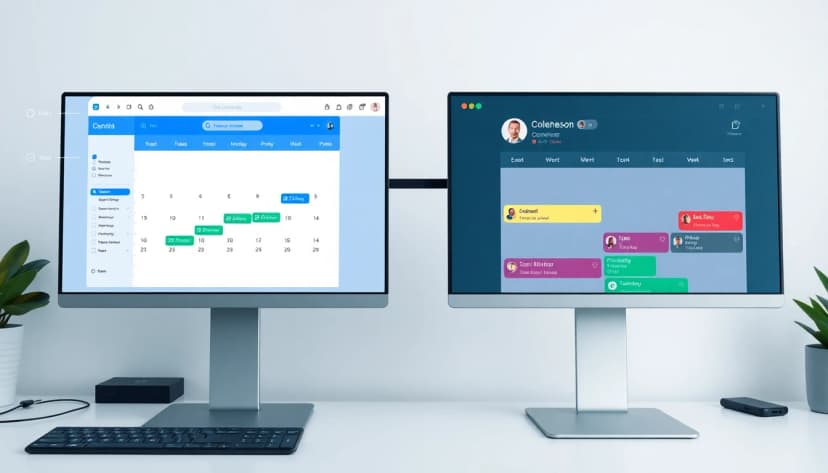
複数の共有カレンダー(仕事のチーム、家族、サイドプロジェクト)を管理していると、画面上で全てが同じように見え始めることがあります。無地の白や灰色の背景では、「サッカーチーム」のカレンダーと「読書会」のカレンダーを一目で区別する視覚的な手がかりがありません。ここで、視覚的なカスタマイズが強力な生産性向上の助けとなります。#
カレンダー過多の課題
デフォルトのGoogleカレンダーのインターフェースは機能的ですが、視覚的には均一です。5つの異なる共有カレンダーが重なっている場合、それらを区別するものは左側の細い色の帯とイベント自体の色だけです。週間予定を素早くスキャンする際、どのイベントがどのグループに属するかを解析するには、余分な認知的努力が必要です。各カレンダーにカスタム背景画像を設定することで、瞬間的で潜在意識的な文脈の手がかりが得られます。「家族旅行計画」カレンダーを開いてトフィーノの夕日の背景を見れば、すぐに適切な心構えになり、「第4四半期売上」カレンダーとは別のものだと認識できます。#
CalendarBGを使った即時カスタマイズ
ここで、CalendarBG Chrome拡張機能のようなツールが役立ちます。Chromeウェブストアからインストール後、Googleカレンダーの任意のビューの背景を変更できます。内蔵の10,000枚以上のHD写真ライブラリから選択可能で、個人用カレンダーには静かな森、仕事用には洗練された抽象デザイン、共有家族カレンダーには楽しいパターンを選べます。Googleドライブの自分の写真を使うこともでき、共有家族カレンダーに思い出の写真を回転ギャラリーとして表示させられます。#
共有カレンダーへの背景の適用
手順は簡単です。CalendarBGを有効にした状態でGoogleカレンダーを開きます。拡張機能のパネルを使って画像を検索するか、お気に入りから選択します。ぼかしや明るさを調整してイベントのテキストが読みやすくなるようにし、明るいテキストと暗いテキストを切り替えられます。創造性に焦点を当てた共有チームカレンダーには、チームリーダーがインスピレーションを与える風景の背景を設定するかもしれません。住宅リフォームプロジェクトを追跡する共有カレンダーには、建築計画図の背景を使うこともできます。この視覚的な区別は、脳がより速く文脈を切り替えるのを助け、Googleカレンダーで過ごす時間をより快適で効率的にします。無料プランでも始めるのに十分なオプションがあり、PROプランでは自動回転や自分のドライブ写真の無制使用などの機能が利用可能です。
まとめ: カレンダーの背景を画像でカスタマイズすることで、即座に視覚的な文脈が得られ、複数の共有カレンダーを一目で区別するのに役立ちます。CalendarBGのようなツールは、膨大な写真ライブラリと個人画像のサポートでこれを簡単にします。この小さな美的向上は、精神的疲労を軽減し、共同でのスケジューリングをより魅力的で整理された体験にすることができます。
よくある質問
Googleアカウントを持っていない人とGoogleカレンダーを共有できますか?
いいえ、Googleアカウントを持たない人と対話的な閲覧を可能にする形でカレンダーを直接共有することはできません。「特定の人と共有」に追加するには、相手がGoogleアカウントを持っている必要があります。ただし、カレンダーを公開するか共有可能なリンクを取得すれば、相手はサインインせずにウェブブラウザで閲覧できます。ただし、自分のカレンダーアプリに追加したり、更新を自動的に受け取ったりすることはできません。
カレンダーを共有することと、誰かをイベントに招待することの違いは何ですか?
カレンダーを共有すると、そのカレンダー全体のすべてのイベントを閲覧または編集する継続的なアクセス権が付与されます。単一のイベントに誰かを招待する場合は、その特定の予定への招待状のみが送信されます。相手が承諾すれば自分のカレンダーに表示されますが、あなたのカレンダー上の他のイベントを見ることはできません。共有は継続的な共同作業のためであり、イベント招待は単発の打ち合わせのためのものです。
Googleカレンダーの共有をやめるにはどうすればよいですか?
パソコンでカレンダーの「設定と共有」ページに移動します。「特定の人と共有」セクションで、相手のメールアドレスを見つけます。名前の横にあるドロップダウンメニューをクリックし、「削除」を選択します。リンクで共有した場合は、「アクセス権限」に移動し、共有可能なリンクの横にある「リセット」をクリックして新しいリンクを生成し、古いリンクを無効にします。
カレンダー全体ではなく、特定のイベントだけを共有できますか?
イベントのフィルター選択を共有するネイティブ機能はありません。選択肢としては、共有したいイベント用に別のカレンダーを作成してそのカレンダーのみを共有するか、共有カレンダー上で見られたくないプライベートなイベントを「プライベート」としてマークする方法があります。「すべてのイベントの詳細を表示」権限を持つ人は、プライベートイベントについては「予定あり」としか表示されません。
カレンダーの「設定と共有」オプションが表示されないのはなぜですか?
これは通常、そのカレンダーの所有権または「変更を加える」権限を持っていないことを意味します。自分が所有するカレンダーの共有設定のみ変更できます。他の人があなたと共有したカレンダーの設定を変更しようとしている場合は、所有者に権限の調整を依頼する必要があります。
カレンダーを共有できる人数に制限はありますか?
Googleは特定の個人との共有について厳密な制限を公表していませんが、実用的な限界はあります。大規模なグループ(数百人または数千人)と共有する場合は、公開リンクを使用するか、カレンダーをウェブサイトに埋め込むことが推奨され、より拡張性の高いアプローチです。
iPhoneやAndroidスマートフォンでGoogleカレンダーを共有するにはどうすればよいですか?
Googleカレンダーアプリを開きます。「マイカレンダー」で共有したいカレンダー名をタップします。共有アイコン(通常は3つの点がつながったマークまたは人とプラス記号)をタップします。相手のメールアドレスを入力し、権限レベル(閲覧または編集)を選択します。「送信」をタップします。設定の全範囲は、やはりパソコンで管理するのが最適です。
参考文献
[1] Google, 「Google Workspace Updates」, 2024. Googleカレンダーのユーザーマイルストーンに関する発表。URL
2: Asana, 「The Anatomy of Work Index」, 2023. 職場でのコラボレーションとスケジュール調整に費やされる無駄な時間に関するグローバル調査。URL
3: CalendarBG, 「Chrome Web Store Listing」, 2026. カスタム背景用Chrome拡張機能の製品ページ。URL
4: Googleサポート, 「Share your calendar with someone」, 2026. カレンダー共有に関する公式ヘルプドキュメント。URL
5: Googleサポート, 「Make your calendar public」, 2026. 公開カレンダー設定に関する公式ヘルプドキュメント。URL
6: Googleサポート, 「Embed your calendar on a website」, 2026. 埋め込みコードに関する公式ヘルプドキュメント。URL
7: TechRepublic, 「Best practices for shared digital calendars」, 2025. チームカレンダーのエチケットと構造に関する記事。URL #sharecalendar #googlecalendar #teams #family #collaboration
Related Articles
家族共有カレンダー:多忙な家庭のための完全セットアップガイド
家族で共有するGoogleカレンダーは、予定の衝突をなくし、家族運営の精神的負担を分散するために不可欠です。

バンクーバーにおける台湾式バブルティー完全ガイド(2026年版)
バンクーバーで最高の台湾バブルティーは、本格的なチェーン店の春水堂やプレソティーはリッチモンドに、トレンディなスポットのジ・アレーはダウンタウンにあります。

バンクーバーの食文化を公共交通機関で巡る方法:新規移住者向けガイド(2026年版)
バンクーバーのフードツアーには、リッチモンドのゴールデンビレッジやコマーシャルドライブのような密集した歩行者向け飲食店街に直接かつ費用対効果の高いアクセスを提供するため、公共交通機関が最適な方法です。