Googleカレンダー vs Outlookカレンダー(2026年版):どちらを使うべき?
Googleカレンダーはインターフェースの簡潔さと速度、特にモバイルでの使い勝手で優れています。Outlookカレンダーは、複雑で参加者の多い会議のためのより強力なスケジューリングツールを提供します。

はじめに
5億人以上がGoogleカレンダーを積極的に利用しており、一方でOutlookカレンダーは、世界中の100万社以上の企業で使用されているMicrosoft 365スイートに統合されています[1]。リンキャニオンでのハイキング前のチームミーティングの調整から、ミク(200 Granville St)での家族での夕食の計画まで、バンクーバーで忙しいスケジュールを管理する人にとって、カレンダーは人生の司令塔です。この2つのプラットフォームの選択は、時間の捉え方、他者との協業の仕方、そして毎朝スケジュールを開いたときの気分にさえ影響します。これは単なるツール選びではありません。あなたの日常のリズムに合うエコシステムを選ぶことです。あなたはGmail、ドライブ、Meetを使ったGoogleの世界に深く組み込まれていますか?それとも、仕事の日々はOutlookメール、Teams、SharePointを中心に回っていますか?適切なカレンダーは直感的に感じられ、他のアプリとシームレスに連携し、計画を立てる作業に少しばかりの視覚的な喜びをもたらすべきです。GoogleカレンダーとOutlookカレンダーを並べて比較し、そのコア機能、カスタマイズオプション、そしてデバイス間での動作を検討します。また、コスト(無料対サブスクリプション)や、必要に応じてそれらを切り替える方法など、実用的な側面も探ります。最後まで読めば、2026年のあなたの個人生活または職業生活に最適なカレンダーが正確にわかるでしょう。
簡単な答え
Googleカレンダー vs Outlookカレンダー Google Workspaceに深く投資しているほとんどの個人ユーザーとチームにとって、Googleカレンダーはより柔軟で費用対効果の高い選択肢です。一方、Microsoft 365との深い統合と高度な会議管理ツールを必要とする企業ユーザーにとって、Outlookカレンダーは優れた選択肢です。 Googleカレンダーは、そのクリーンで高速なインターフェース、充実した無料プラン、GmailやGoogle Meetなどの他のGoogleサービスとの容易な統合で優れています。個人利用、教育、スタートアップにとっての定番です。calendar.google.comで見つけることができ、Googleアカウントがあれば完全に無料です。わずかな月額料金で、Google Workspace Individualを通じてスマート予約ページなどの機能を追加できます。Outlookカレンダーは、Microsoft 365内のスケジューリングの原動力です。企業の世界のために構築されており、複雑な会議スケジューリングツール、Microsoft Teamsとの直接統合、優れた代理人管理機能を提供します。アクセスにはMicrosoft 365のサブスクリプションが必要で、個人プランは月額9.99カナダドルから始まります。あなたの職場がMicrosoftで動いているなら、Outlookカレンダーがおそらくデフォルトであり、最も強力な選択肢です。
機能比較:
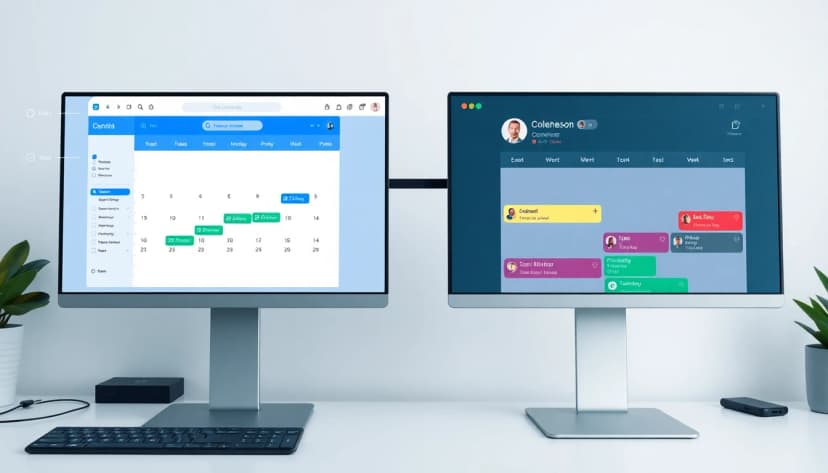
Googleカレンダー vs Outlookカレンダー カレンダーを開くとき、あなたは一目で自分の1日、1週間、または1ヶ月を見る必要があります。両プラットフォームは標準的なビューを提供しますが、そのアプローチと追加ツールは異なります。基本的な比較は、それらの優先事項を浮き彫りにします。 | 機能 | Googleカレンダー | Outlookカレンダー |
| :--- | :--- | :--- |
|---|---|---|
| 主要ビュー | 日、週、月、年、スケジュール(縦リスト) | 日、週、月、スケジュール(リストに類似) |
| 共有と権限 | シンプルな「すべてのイベントの詳細を表示」または「変更を加える」レベル。共有が容易。 | 詳細な権限(タイトルのみ表示、詳細を表示、編集、代理人)。より複雑。 |
| 統合 | Gmail、Google Meet、Googleタスク、Googleドライブとネイティブ統合。 | Outlookメール、Microsoft Teams、OneDrive、SharePointとネイティブ統合。 |
| モバイルアプリ | クリーンで信頼性が高く、優れたウィジェットサポート。 | 強力だが、煩雑に感じられる場合がある。Outlookモバイルと完全に統合。 |
日次および週次のレイアウト
Googleカレンダーの週表示は、左から右へと日々を表示する古典的な横レイアウトです。その「スケジュール」ビューは多くの人に好まれており、1日をきれいなスクロール可能な縦リストのイベントとして表示します。これは連続した会議に最適です。インターフェースは最小限で、焦点は完全にあなたの予定に当てられています。Outlookカレンダーの週表示は、稼働日のみ表示するか、完全な7日間を表示するようにカスタマイズできます。その強みは、「スケジューリング アシスタント」にあります。これは、すべての会議出席者の空き時間/忙しい時間をグリッド形式で表示するビューです。これにより、手動でカレンダーを比較するよりも、共通の会議時間を見つけるのがはるかに簡単になります。ザ・フライングピッグ(1168 Hamilton St)でのチームランチを計画する際、このツールは非常に貴重です。#
モバイル体験
Googleカレンダーのモバイルアプリは、その速さとシンプルさで知られています。即座に同期し、AndroidとiOS用のウィジェットは、アプリを開かずに1日を便利にひと目で確認できます。イベントの追加はワンタップで簡単で、あなたの習慣に基づいてタイトルや場所をスマートに提案します。Outlookモバイルアプリは、メール、カレンダー、連絡先をひとまとめにしています。カレンダーコンポーネントは強力で、会議の新しい時間を提案したり、複雑な企業スケジュールを管理したりできます。しかし、一部のユーザーは、Googleの専用カレンダーアプリと比べて、統合されたインターフェースが煩雑だと感じています。バンクーバーで予定の間を駆け回る人にとっては、Googleアプリのシンプルさの方が気が散りにくいかもしれません。#
タスク管理の統合
GoogleカレンダーはGoogleタスクと直接統合されています。タスクに時間を割り当てると、カレンダーの「日」ビューに項目として表示されます。または、別のリストに置くこともできます。これにより、時間指定されたイベントとToDoが統一されたビューで表示されますが、タスク機能は比較的基本的です。Outlookカレンダーは、Microsoft To Doおよび従来のOutlookタスクと連携した、より成熟したタスクシステムを備えています。メールからタスクにフラグを立てることができ、開始日と期日が設定されたタスクがカレンダーに表示されます。特に、メールのやり取りから発生する作業項目の管理において、統合はより深くなっています。
まとめ: インターフェースのシンプルさとスピード、特にモバイルではGoogleカレンダーが優れています。Outlookカレンダーは、複雑で複数の参加者がいる会議のための、より強力なスケジューリングツールを提供します。移動中にスケジュールを確認する一般的なユーザーにとっては、Googleの合理化された体験が好まれることが多いですが、大企業の73%はOutlookの高度な会議調整機能に依存しています[2]。
カスタマイズオプション:
Outlookのテーマ vs Googleカレンダー + 拡張機能 カレンダーは一日中見るものです。その視覚的なデザインは、気分や生産性に影響を与える可能性があります。両プラットフォームともビューをパーソナライズする方法を提供していますが、一方は本質的にもう一方よりも柔軟性があります。Outlookカレンダーは、Outlookとカレンダーのインターフェース全体のアクセントカラーを変更する、事前定義された一連のカラーテーマを提供します。また、個々のカレンダーに色分けをすることもでき、仕事、個人、家族のスケジュールを分けるのに便利です。例えば、メインの仕事用カレンダーを青に、個人の予定を緑に、Chambar (568 Beatty St)でのディナーの予約リマインダーを暖かいオレンジに設定できます。これは視覚的なセグメンテーションには役立ちますが、全体のキャンバスは単色で、多くの場合シンプルなままです。Googleカレンダーの組み込みカスタマイズも同様に、カレンダーの色分けに焦点を当てています。しかし、カレンダーグリッド自体の背景は、伝統的に白または薄い灰色だけです。ここで、Chrome拡張機能のオープンなエコシステムが大きな利点を生み出します。Googleカレンダーはウェブブラウザで動作するため、開発者はオリジナルのアプリではできない方法で外観を変更するツールを作成できます。#
カレンダーキャンバスの変革
ここで、CalendarBGのようなツールがGoogleカレンダーユーザーにとってゲームチェンジャーとなります。CalendarBGは無料のChrome拡張機能で、Googleカレンダーにカスタム背景画像を設定できます。真っ白なグリッドを見つめる代わりに、穏やかな風景、ミニマリストなパターン、またはGoogleドライブからの個人の写真を使用できます。Chromeウェブストアから入手でき、数千に及ぶ厳選されたHD写真の内蔵ライブラリから選択できます。ぼかしや明るさを調整してイベントのテキストが読みやすくなるようにし、最適なコントラストを得るために明るいテキストと暗いテキストを切り替えることができます。これは、山の景色を見ているときでも、グランビル島への最後の旅行の写真を見ているときでも、カレンダーを開くことをより楽しい体験にするシンプルな変更です。#
機能的 vs 美的
パーソナライゼーション Outlookのパーソナライゼーションは主に機能的です:整理のための色分け。Googleの基本提供も同様ですが、CalendarBGのような拡張機能を追加する機能により、美的および感情的な層が導入されます。落ち着いた自然の背景は、予定が詰まった日の視覚的ストレスを軽減できます。クォリー・ロックでのハイキングの写真のような個人の写真を使用すると、ワークスペース内でポジティブな記憶を生き生きと保つことができます。無料ユーザーにとっては、CalendarBGのような拡張機能を備えたGoogleカレンダーが、はるかに多くの視覚的コントロールを提供します。CalendarBGの無料プランでは、検索ごとに10枚のHD背景を使用し、お気に入りを3つ保存できます。PROプラン(月額2.99ドル)では、ライブラリ全体、Googleドライブ統合、無制限のお気に入り、および毎日、3日ごと、または毎週の背景の自動ローテーションが利用可能になります。
まとめ: Outlookカレンダーは、整理のための確固たる、機能的な色分けを提供します。Googleカレンダーは、CalendarBGのようなブラウザ拡張機能で強化すると、カスタム背景画像を設定できる優れた美的カスタマイズを提供します。このシンプルな視覚的アップグレードは、実用的なツールをよりインスピレーションに満ち、パーソナライズされた日々のハブに変えることができます。
統合エコシステム:
Gmail vs Office 365 あなたのカレンダーは真空の中に存在するわけではありません。その真の力は、メール、ビデオ通話、ファイルストレージとどのように接続するかから生まれます。ここで、GoogleとMicrosoftの間の「エコシステム戦争」が最も明らかになります。GoogleカレンダーはGoogleワークスペースのコア部分です。Gmailとの統合はスムーズです。フライトの詳細やレストランの予約(例えばVij's on 3106 Cambie Stのような)を含むメールを受信すると、Gmailはしばしば自動的にカレンダーイベントを作成します。任意のイベントから「Google Meetで参加」をクリックすると、ビデオ会議リンクが即座に生成されます。カレンダーイベントの添付ファイルは通常Googleドライブファイルであり、簡単な共同編集が可能です。OutlookカレンダーはMicrosoft 365に組み込まれています。Outlookメールとの接続も同様に深いものです。メールのスレッドから直接会議をスケジュールできます。「会議室検索」機能は、組織の会議室予約システムと統合されています。最も重要なのは、イベントに「Teams会議」を追加することがワンクリック操作であり、企業のビデオ会議の標準となっていることです。ファイルの添付ファイルは通常、ビジネス文書ワークフローのためにOneDriveまたはSharePointを指しています。#
メールからカレンダーへの連携
一般的なユーザーにとって、GmailとGoogleカレンダーの連携はほとんど魔法のように感じられます。それは先を見越したものであり、ほとんど手間をかけずに済みます。予約確認メールをGmailに転送すれば、高い確率でカレンダーに表示されるでしょう。この自動化は時間を節約し、手動入力のエラーを減らします。Outlookの統合は、より強力な手動制御に重点を置いています。メールをカレンダーアイコンにドラッグすると、メールの内容を添付した新しい予定を作成できます。「スケジュール アシスタント」は、組織内の全員の空き時間/忙しい時間の情報を取得します。これはGoogleカレンダーが自社ドメイン外ではアクセスできないデータです。これにより、Outlookは社内でのスケジュール調整に不可欠な存在となっています。#
ビデオ会議とファイル管理 GoogleカレンダーはデフォルトでGoogle Meetを使用します。
それはシンプルで信頼性が高く、ゲストが参加するためにアカウントを必要としません。これはクライアントとの外部会議や面接に最適です。OutlookカレンダーはデフォルトでMicrosoft Teamsを使用します。Teamsを標準としている企業にとって、この統合は完璧であり、チャネル会議などの機能も含まれます。Teamsを使用していない外部関係者との臨時の会議では、場合によっては追加の手順が必要になることがあります。ファイル共有については、DriveとOneDriveの選択は、多くの場合、会社が既に採用しているものに帰着します。
まとめ: あなたの生活がGmail、Googleドライブ、Meetを中心に回っているなら、Googleカレンダーを選びましょう。Outlookメール、Microsoft Teams、SharePointを使用する企業内で働いているなら、Outlookカレンダーを選びましょう。統合が決定的な要素であり、Googleはユーザーフレンドリーな自動化を重視し、Microsoftは強力な管理レベルのスケジュール制御を提供します。
クロスプラットフォーム体験
2026年には、仕事ではWindows PCで、家ではMacBookで、AndroidスマートフォンとiPadでカレンダーを確認するかもしれません。これらのデバイス間での一貫性は必須条件です。GoogleカレンダーはWebファーストのアプリケーションです。これは、calendar.google.comでの体験が、Chrome、Safari、Edgeのいずれを使用しているかに関わらず同一であることを意味します。モバイルアプリ(AndroidとiOS)は、瞬時に同期するよく設計された相棒です。Google Nest Hubのようなスマートディスプレイでアクセスして、一目で一日の予定を確認することもできます。このプラットフォームに依存しないアプローチは、オペレーティングシステムを混在させるユーザーにとって汎用性を高めます。Outlookカレンダーの体験はより多様です。Windowsでは、特にインストールされたOutlookデスクトップアプリケーションでは、オペレーティングシステムに深く統合されており、最も多くの機能を提供します。Web上(outlook.office.com/calendar)では、依然として強力ですが、若干異なる感じがすることがあります。統合されたOutlookアプリの一部であるモバイルアプリは、AndroidとiOSで一貫しています。しかし、MacでOutlookデスクトップアプリを使用するユーザーからは、機能の同等性という点でWindows版に遅れをとる体験があると報告されることがあります。#
同期とオフラインアクセス
どちらのサービスも信頼性の高い同期を提供します。Googleカレンダーの同期は非常に高速で有名で、変更が数秒以内に他のデバイスに表示されます。また、Webとモバイルのオフラインモードでもうまく機能し、インターネット接続なしでスケジュールを表示できます。Outlookカレンダーの同期も強力で、特にMicrosoft 365エコシステム内ではそうです。オフラインアクセスは、デスクトップOutlookアプリケーションの強みで、オンラインでなくてもカレンダー、メール、連絡先を操作できます。Web版とモバイル版は、デスクトップクライアントと比較して、より限定的なオフライン機能です。#
Appleエコシステムの考慮点
Appleの世界に深く組み込まれているユーザーにとって、どちらのカレンダーも機能します。GoogleカレンダーはCalDAVを介してネイティブのAppleカレンダーアプリと同期し、好みに応じてそこから管理できます。Outlookカレンダーには専用のMacデスクトップアプリがあり、Appleカレンダーとも同期します。ただし、完全なスケジュール アシスタントのような高度な機能は、Windows用OutlookデスクトップまたはWeb版で最もよく体験できます。
まとめ: Googleカレンダーは、すべてのプラットフォーム(Web、モバイル、デスクトップ)でより均一な体験を提供します。Outlookカレンダーは、Windowsで最も強力な機能セットを提供し、MacとWebでは若干劣るものの、依然として機能的な体験を提供します。異なるブランドのデバイスを頻繁に切り替えるユーザーにとって、Googleカレンダーの一貫性は大きな利点です。
カレンダーの共有と
チーム機能 自分の空き時間を共有し、グループイベントを調整することは、カレンダーの主要な機能です。どちらのツールもこれを処理しますが、異なる対象者に向けた異なる哲学を持っています。Googleカレンダーは共有を簡単にします。自分のカレンダー全体を誰かと共有し、「すべての予定の詳細を表示」または「予定を変更」する権限を与えることができます。家族やプロジェクトチームのようなグループのための共有カレンダーを作成するのは簡単です。その後、ビューに複数の共有カレンダーを色分けして重ねて表示できます。バンクーバー水族館へのグループ遠出を計画する場合、共有家族カレンダーは完璧に機能します。Outlookカレンダーは、企業の複雑な階層構造のために構築されています。優れた代理人権限があり、アシスタントがさまざまなレベルの制御(表示のみ、編集、代理送信)であなたのカレンダーを管理できます。「スケジュール アシスタント」は、チームにとってのキラー機能であり、全員の予定時間を視覚的にプロットして重なりを見つけます。また、「FindTime」という投票ツールと統合されており、出席者が会議時間に投票できるようにします。これは、大規模な外部グループの調整に優れています。
複数のカレンダー管理
Googleカレンダーでは、スポーツのスケジュールや祝日などの他のカレンダーを購読できます。多くのカレンダー(個人、仕事、共有プロジェクト、パートナーの共有)の表示/非表示の管理は、サイドにあるクリック可能な色分けされたリストで簡単に行えます。多くのオーバーレイがあってもインターフェースは整理されたままです。Outlookカレンダーも複数のカレンダーを同様に扱いますが、インターフェースはより早く視覚的に煩雑になる可能性があります。その強みは、同じ組織内でのカレンダー管理にあります。許可を得て別の同僚のカレンダーを簡単に開き、自分のスケジュールと並べて表示できます。これは、エグゼクティブアシスタントにとって一般的な方法です。#
家族と小規模チーム向け
企業以外での共有には、Googleカレンダーがしばしば優れています。カレンダー共有リンクを送るシンプルさは他に類を見ません。家族はスケジュール調整に使い、小さなクラブやボランティアグループは、技術スキルレベルに関わらず全員がアクセスしやすいと感じています。参入障壁の低さ(無料のGoogleアカウントのみ)は大きな利点です。
まとめ: Googleカレンダーは、家族、友人、小規模チーム向けのシンプルで直感的な共有に優れています。Outlookカレンダーはプロフェッショナルな選択肢であり、高度な代理人権限や、会議の65%が3人以上を巻き込む企業環境に不可欠な、スケジューリングアシスタントのような優れた会議調整ツールを備えています[3]。
価格: 無料のGoogleカレンダー vs Microsoft 365サブスクリプション コストは大きな違いです。
一方のプラットフォームは無料で、もう一方は有料の生産性スイートの一部です。Googleカレンダーは、標準的なGoogleアカウントでの個人利用では完全に無料です。これには、複数のカレンダービュー、共有、GmailやMeetとの統合、強力なモバイルアプリなど、すべてのコア機能が含まれます。より多くの機能を求めるユーザーや小規模企業向けに、Google Workspaceプランは月額ユーザーあたり約9.99カナダドルから始まります。これらには、スマート予約ページ(Google予約スケジュール)、拡張サポート、カスタムメールドメインなどのプロフェッショナル機能が追加されます。無料版は非常に充実した機能を備えています。Outlookカレンダーは単体製品として販売されていません。Microsoft 365サブスクリプションに含まれています。最も安価な個人向けプランはMicrosoft 365 Personalで、月額約9.99カナダドルです。これにはOutlookカレンダー、デスクトップ版Outlookアプリ、1TBのOneDriveストレージ、フル版Officeアプリ(Word、Excel、PowerPoint)が含まれます。企業向けのMicrosoft 365 Businessプランも、同様の月額ユーザーあたりの料金から始まります。Outlookカレンダーには、完全な機能を備えた完全無料の恒久的な階層はありません。アクセスはサブスクリプションに紐づいています。#
「無料」の真のコスト
Googleのモデルは、そのエコシステムを通じて、また企業向けにはWorkspaceサブスクリプションを通じて収益化しています。無料のカレンダーは、他のGoogleサービスへの入り口です。個人にとって、これは初期費用なしの優れた価値です。Microsoftのモデルは、カレンダーを主力のOfficeアプリケーション群とバンドルしています。ユーザーは生産性スイート全体に対して支払います。Word、Excel、PowerPointが必要であれば、Outlookとそのカレンダーを手に入れることはパッケージ取引の一部となります。これらのデスクトップアプリを必要とする学生やプロフェッショナルにとって、カレンダーは追加コストではなく、付随する特典となります。#
異なるユーザーにとっての価値
大学生や予算を気にする個人は、Googleカレンダーの無料提供に非常に大きな価値を見出すでしょう。授業、パートタイムの仕事、社会生活を1ドルも使わずに管理できます。プロフェッショナルな提案書(Word)の送信、請求書(Excel)の作成、クライアントへのプレゼンテーション(PowerPoint)が必要なフリーランスのコンサルタントは、Microsoft 365 Personalサブスクリプションが全体的により良い価値だと感じるかもしれません。なぜなら、必須のOfficeツールと、有能なカレンダーおよびメールクライアントがバンドルされているからです。
まとめ: Googleカレンダーは、個人向けに強力で完全に無料のサービスを提供します。Outlookカレンダーは、月額9.99ドルから始まるMicrosoft 365サブスクリプションが必要で、Officeアプリとバンドルされています。選択は、多くの場合、無料の専用カレンダーが必要か、有料の統合されたオフィスツールスイートが必要かという点に帰着します。
移行ガイド: GoogleとOutlookカレンダーの切り替え
生活を一つのカレンダーから別のカレンダーに移すのは困難に思えるかもしれませんが、そのプロセスは確立されています。鍵は、古いカレンダーからデータをエクスポートし、新しいカレンダーにインポートすることです。GoogleカレンダーからOutlookカレンダーに移行するには、Googleカレンダーから始めます。ウェブ上で、設定 > 自分のカレンダーの設定 > カレンダーのエクスポート に進みます。これにより、すべてのカレンダーが標準の.ics形式で含まれた.zipファイルがダウンロードされます。次に、ウェブ版Outlookで、設定 > カレンダー > 共有カレンダー > カレンダーのインポート に進みます。zipフォルダから.icsファイルをアップロードします。定期的なイベントや複雑な詳細については、Microsoftが提供するインポートサービスのようなサードパーティの移行ツールの方が信頼性が高い場合があります。OutlookカレンダーからGoogleカレンダーに移行するプロセスも同様です。ウェブ版Outlookで、設定 > カレンダー > 共有カレンダー > カレンダーのエクスポート に進みます。カレンダーと日付範囲を選択します。これにより.icsファイルがダウンロードされます。次に、ウェブ版Googleカレンダーで、左側の「他のカレンダー」の下にある「+」記号をクリックし、「インポート」を選択します。ダウンロードした.icsファイルを選択してアップロードします。別々のカレンダーがある場合は、複数のファイルをインポートできます。#
何が移行し、何が移行しないのか
どちらの方法も、イベントの基本情報(タイトル、日付、時間、場所、説明)は移行します。定期的なイベントも通常は正しく移行されます。ただし、一部の要素は完全には移行されない可能性があります。イベントにリンクされた添付ファイル(Google DriveやOneDriveのファイルなど)は移行されません。各プラットフォームで生成される特定のビデオ会議リンク(MeetやTeams)も移行されず、移行先のカレンダーで新たにリンクを作成する必要があります。イベントに設定したカスタムカラーも、通常は移行時に失われます。#
段階的な移行アプローチ
混乱を最小限に抑えて切り替えるには、2週間などの移行期間中、両方のカレンダーを並行して運用することを検討してください。新しいカレンダーを古いアカウントと共有するか、一時的に双方向でイベントを同期できるツールを使用します。これにより、バンクーバーのフェアモントホテルでの午後のティーの予約や、年次の歯科検診など、重要な予定がすべて新しいシステムに正しく取り込まれていることを確認する時間ができ、古いカレンダーを完全に放棄する前に検証できます。
まとめ: カレンダーの切り替えは、一方のサービスから.icsファイルをエクスポートし、他方にインポートすることで行えます。イベントの基本情報は移行されますが、添付ファイルやプラットフォーム固有の会議リンクは移行されません。短期間両方のカレンダーを並行して使用する段階的な移行が、予定を見失わない最も安全な方法です。
結論:異なるユーザータイプに最適な選択
Googleカレンダー vs Outlookカレンダー あらゆる角度を比較した結果、どちらが優れているかは完全にあなたが誰で、デジタルカレンダーに何を求めているかによります。Googleカレンダーを選ぶべき場合:
- 個人、学生、または小規模チームで、強力な無料ツールを求めている。
- デジタルライフの中心がGmail、Chrome、Android、Google Driveである。
- どのデバイスでも、クリーンでシンプルなインターフェースと高速な動作を重視する。
- ブラウザ拡張機能でカレンダーの見た目を柔軟にカスタマイズしたい。
- 複雑な企業の委任要件がなく、スケジューリングのニーズが比較的単純である。Outlookカレンダーを選ぶべき場合:
- Microsoft 365を使用する中堅・大企業で働いている。
- 日常のワークフローがOutlookメール、Microsoft Teams、SharePointに依存している。
- 複数の社内参加者を伴う複雑な会議を頻繁にスケジュールし、スケジュール アシスタントが必要である。
- あなたまたはアシスタントが、カレンダーを管理するための高度な委任権限を必要とする。
- Officeアプリのため既にMicrosoft 365を購入しており、深く統合されたカレンダーを求めている。Googleのシンプルさを好むが、Microsoft企業で働くハイブリッドユーザーでも、すべてが失われるわけではありません。多くの場合、Googleカレンダー内でOutlookカレンダーを購読できます(「カレンダーを追加」>「URLから」オプションでOutlookカレンダーのICSフィードリンクを使用)。これにより、好みのGoogleカレンダーインターフェースで仕事の予定を表示できますが、仕事のイベントを編集または新規作成するには、おそらくOutlookに戻る必要があります。
よくある質問
Googleカレンダーは無料で永久に使えますか?
はい、個人向けのGoogleカレンダーは完全に無料であり、今後もそのまま維持されます。複数の表示形式、イベント作成、共有、GmailやGoogle Meetとの連携など、すべてのコア機能が含まれています。Googleは、エコシステムと有料のビジネス向けプラン(Google Workspace)を通じて収益化しており、標準的なカレンダーに対して個人ユーザーに料金を請求することはありません。
OutlookカレンダーはMicrosoft 365なしで動作しますか?
完全にはできません。ウェブ版Outlookの広告付き限定版では、無料のMicrosoftアカウントで基本的なカレンダー機能を利用できる場合がありますが、それはフル機能のOutlookカレンダーではありません。スケジュールアシスタント、Teams連携、オフラインでのデスクトップアクセスなど、充実した体験を得るには、Microsoft 365のサブスクリプション(月額9.99ドル~)が必要です。
どちらのカレンダーがZoomとの連携に優れていますか?
どちらもブラウザ拡張機能やアドインを通じてZoomと良好に連携します。Googleカレンダーは、Google Workspace用Zoomアドオンをインストールすると、イベントに会議を追加する際に専用の「Zoom」オプションが表示されます。Outlookカレンダーは、Zoomのウェブサイトから入手可能なOutlookアドインを使用してZoomミーティングを追加できます。どちらにも固有の優位性はなく、どのアドインを設定するかに依存します。
GoogleカレンダーとOutlookカレンダーを同期させることは可能ですか?
はい、一方のカレンダーをもう一方の中で表示することができます。Googleカレンダーの公開iCal URLをOutlook.comに追加することで、Outlook内でGoogleカレンダーを購読できます。逆に、OutlookカレンダーのICSフィードリンクを使用してGoogleカレンダーに追加することもできます。これは読み取り専用の表示です。一方での編集がもう一方にも更新される双方向の同期を行うには、サードパーティ製の同期ツールが必要になります。
家族との共有にはどちらのカレンダーが適していますか?
一般的に、家族との共有にはGoogleカレンダーの方が優れています。全員が無料で利用でき、共有プロセスは簡単(リンクを送るだけ)で、インターフェースはあらゆる年齢層の人々が理解しやすいものです。Salmon House on the Hill (2229 Folkestone Way) のような場所での学校行事や夕食の予定など、誰でもイベントを追加できる共有「家族」カレンダーを作成できます。
Googleカレンダーで拡張機能を使ってできるように、Outlookカレンダーでも背景画像を設定できますか?
いいえ、Outlookカレンダーはネイティブではカスタム背景画像をサポートしていません。Outlookインターフェース全体のテーマカラーを変更したり、個々のカレンダーに色分けを設定したりすることはできますが、写真をグリッドの背景として設定することはできません。この視覚的なカスタマイズは、CalendarBGのようなChrome拡張機能とGoogleカレンダーを使用する際の主な利点です。
iPhoneではどちらのカレンダーアプリが優れていますか?
どちらも優れた公式アプリがあります。iOS用のGoogleカレンダーアプリはシンプルで高速であり、Googleアカウントと完全に同期します。Outlookアプリ(メールとカレンダーを統合)も高く評価されており、iOSとの連携も良好です。最適な選択は、主にどのサービスを使用するかに依存します。多くのiPhoneユーザーは、統一されたビューを得るために、GoogleまたはOutlookのカレンダーをネイティブのAppleカレンダーアプリと同期させることも選択しています。
参考文献
[1] Google, 「Google Workspace Updates,」 2025. ユーザーメトリクスに関する公式発表。 URL
2: Microsoft, 「Annual Report,」 2025. 企業導入に関する統計。 URL
3: Harvard Business Review, 「The Science of Productive Meetings,」 2024. 会議の規模と調整の課題に関する研究。 URL
4: CalendarBG, 「Chrome Web Store Listing,」 2026. Chrome拡張機能の製品詳細。 CalendarBG — Chrome Web Store
5: Google Support, 「Export or back up events from Google Calendar,」 2026. データ移行の公式ガイド。 URL
6: Microsoft Support, 「Import or subscribe to a calendar in Outlook.com,」 2026. カレンダーインポートの公式ガイド。 URL
7: Statista, 「Market Share of Office Suites,」 2025. 生産性ソフトウェアの世界的な使用状況に関するレポート。 URL #googlecalendar #outlook #comparison #productivity #2026
Related Articles
家族共有カレンダー:多忙な家庭のための完全セットアップガイド
家族で共有するGoogleカレンダーは、予定の衝突をなくし、家族運営の精神的負担を分散するために不可欠です。

Googleカレンダーの共有方法(2026年版):チームと家族のための完全ガイド
Googleカレンダーを共有することで、透明性の高い一元化されたスケジュールを提供し、チームの効率性と家族間の調整が向上します。2023年の調査によると、共有カレンダーを使用するチームではスケジュール

バンクーバーにおける台湾式バブルティー完全ガイド(2026年版)
バンクーバーで最高の台湾バブルティーは、本格的なチェーン店の春水堂やプレソティーはリッチモンドに、トレンディなスポットのジ・アレーはダウンタウンにあります。