あなたが知らないかもしれないGoogleカレンダーの25のコツと裏技(2026年版)
キーボードショートカットを習得することは、Googleカレンダーの基本的な時短テクニックです。「d」キーで日表示、「t」キーで今日に移動、「e」キーでイベント編集といった操作により、ナビゲーション時間を50%以上削減できます。

知らないかもしれないGoogleカレンダーの25のヒントとテクニック(2026年)
はじめに
5億人以上の人々が、仕事の会議からディナーの予約まで、生活を整理するためにGoogleカレンダーを積極的に利用しています[1]。しかし、私たちのほとんどはこのツールのできることの表面だけをなぞっているに過ぎません。定期的なチーム同期や個人の予定を設定しているかもしれませんが、あなたはカレンダーを活用していますか?それとも、ただカレンダーに振り回されているだけでしょうか?ガスタウンのカフェでのクライアント通話からキツラノでの家族との夕食まで、一日の流れが変わりやすいバンクーバーのような忙しい都市では、うまく調整されたカレンダーは単に便利なだけでなく、精神の健全さを保つために不可欠です。このガイドは基本を超えた内容です。単にイベントを作成する話ではありません。隠れた機能、巧妙なショートカット、そしてGoogleカレンダーを単純なスケジューリングツールからあなたの中央司令センターへと変えることができる深い統合機能を探求します。プロジェクトをやりくりするフリーランサー、授業とアルバイトを管理する学生、ハイブリッドチームを調整するプロフェッショナルであれ、これらのヒントは時間を取り戻し、スケジューリングのストレスを軽減するのに役立ちます。適切な設定は毎日数分を節約し、それが毎月数時間に積み上がります。その時間は、シーウォールを楽しんだり、ロブソン通りの新しいラーメン店を試したり、リラックスしたりするために使えるのです。これを可能にする具体的な戦略について深く掘り下げていきましょう。
簡単な答え
Googleカレンダーのヒントとテクニック 最も効果的なGoogleカレンダーのヒントとテクニックには、スピードのためのキーボードショートカットの習得、素早いイベント作成のための自然言語の使用、メールのやり取りを避けるための予約枠の設定、視覚的疲労を軽減する背景画像などのツールを使った表示のカスタマイズが含まれます。まず、Googleカレンダー内でキーボードの?を押して、ショートカットの完全なチートシートを表示してください。素早い計画立案には、「来週の火曜日午後1時にミク バンクーバーでアレックスとランチ」と「作成」ボックスに直接入力すると、完璧なイベントが自動入力されるのを確認できます。追加のソフトウェアなしでクライアントの予約を管理するには、組み込みの「予約枠」機能を使用します。これにより、人々があなたのカレンダー上で直接時間を予約できるようになります。最後に、カレンダーの見た目と感じ方を考えてみてください。一日中デフォルトの白いグリッドを見つめるのは消耗します。CalendarBGのようなシンプルなChrome拡張機能は、10,000以上の厳選された写真やあなた自身のGoogleドライブの写真から落ち着いた背景を取り込むことができ、機能的なツールをワークスペースの快適な一部に変えます。 Chromeウェブストアから無料で試すことができます。
キーボードショートカット
ほとんどの人が見逃している マウスに一切触れずにカレンダー全体を操作できます。これは純粋なスピードのための最も過小評価されているGoogleカレンダーのヒントの一つです。多くの人がcでイベントを作成するような基本を知っていますが、本当の力は、スケジュールを素早く移動できるナビゲーションとビュー変更のショートカットにあります。まず、ビューを瞬時に変更します。dで日表示、wで週表示、mで月表示、yで年表示に切り替わります。複数のカレンダー(仕事用、個人用、プロジェクト用など)を扱う場合は、tabを押してサイドのミニカレンダーにジャンプし、矢印キーで移動してenterを押すと、その日付がメインビューにジャンプします。どこまでスクロールしていても「今日」に戻るには、tを押すだけです。これは上部の隅にある小さな「今日」ボタンをクリックするよりも速いです。次に、キーボードからイベントを操作する方法をマスターします。イベントが選択されている状態でeを押すと詳細を編集できます。イベントを複製するには(毎週のルーティンに最適)、選択してctrl+d(Macではcmd+d)を押します。イベントを削除する必要がある場合は、選択してdeleteキーを押します。グリッドではなく検索可能なリストですべてのイベントを素早く確認するには、vを押して「スケジュール」ビューにします。これは特定の会議のトピックを探しているときや、忙しい一日の概要を把握しようとしているときに便利です。
まとめ: キーボードショートカットをマスターすることは、かなりの時間を節約できる基本的なGoogleカレンダーのテクニックです。
dで日表示、tで今日、eでイベント編集などのキーを使用すると、ナビゲーション時間を50%以上削減できます。これらを学ぶために10分投資することは、カレンダーを開く毎日に報いるでしょう。
クイック追加の自然言語入力でイベントを作成する
この機能は魔法のようで、迅速なスケジュール設定のための重要なコツです。「作成」をクリックしてフォームに入力し、日付を選択する代わりに、文章を入力するだけで済みます。Googleの自然言語処理があなたのテキストを解釈し、イベントを作成してくれます。「作成」ボタンをクリックするかcキーを押し、「タイトルを追加」フィールドに入力を開始します。例えば、「チームスタンドアップを平日毎日9時30分から30分間、オフィスで」と入力してみてください。Googleカレンダーは「チームスタンドアップ」というタイトルの繰り返しイベントを作成し、月曜から金曜の午前9時30分に30分間、場所を「オフィス」に設定します。さらに具体的にすることもできます。「ナイチンゲールでの夕食、1017 W Hastings St、土曜日午後7時、サラと」を試してみてください。「ナイチンゲールでの夕食」というタイトルのイベントを作成し、住所から場所を設定し、連絡先「サラ」がGoogle連絡先にいれば招待し、次の土曜日の午後7時にスケジュールします。複雑なリマインダーや移動時間のブロックにも使用できます。「トロント行きフライトAC123、来週金曜日午後3時から午後11時まで」と入力すると、数時間にわたるイベントが作成されます。「リー先生の歯科予約、5月15日午後2時、1日前にリマインダー設定」とすれば、リマインダーを自動で処理してくれます。重要なのは、内容を具体的に記述し、核心となる要素(何を、いつ、誰と、どこで)を含めることです。使えば使うほど直感的になり、イベント作成が複数ステップの面倒な作業から、一つの素早い思考に変わります。
まとめ: クイック追加の自然言語機能は、Googleカレンダーで高速に入力するための最も強力なコツの一つです。「明日午後1時にマークとランチ」のような平易な英語の文章を入力するだけで、複数のフォームフィールドをスキップして、完全なイベントを数秒で作成できます。このコツだけで、平均的なユーザーは年間数時間を節約できる可能性があります。
勤務時間と勤務場所の設定
これは、ハイブリッドおよびリモートワーカーにとって重要ですが、見過ごされがちな設定です。期待値を管理し、燃え尽き症候群を防ぎます。Googleカレンダーの設定で、標準的な勤務時間(例:午前9時から午後5時、月曜から金曜)を設定します。有効にすると、誰かがその時間外にあなたをイベントに招待しようとすると、時間が勤務時間外であることを優しく警告するメッセージが表示されます。さらに重要なのは、勤務時間外に作成したイベントは自動的に「外出中」とマークされ、同僚にあなたが通常とは異なる時間に働いていることを知らせます。場所の設定も同様にスマートで、特に自宅、オフィス、その他のワークスペースで時間を分けている場合に便利です。設定では、異なるイベントに対するデフォルトの場所を定義できます。「勤務時間」の場所を「本社オフィス」や「自宅オフィス」に設定できます。その後、その時間帯に新しいイベントを作成すると、場所が自動的に入力されます。これは、毎回入力しなくてもチームにどこから電話会議に参加するかを知らせるのに最適です。バンクーバーのプロフェッショナルなら、月曜と水曜の場所を「Coast Capital Savings本社オフィス(349 W Georgia St)」、火曜と木曜を「自宅オフィス(キツラノ)」に設定するかもしれません。この機能は(Workspace管理者が有効にしている場合)「時間の分析」パネルにも影響し、会議に費やす時間と集中時間の割合、定義した勤務時間とスケジュールの整合性を表示できます。これはワークライフバランスのための内蔵のガードレールであり、あなたのカレンダーが単なる24時間365日のオープンな招待状ではなく、実際の空き時間を反映することを保証します。
まとめ: 勤務時間と勤務場所を設定することは、時間を守り明確な境界線を設定するための重要なGoogleカレンダーのコツです。9時から5時のスケジュールを定義することで、時間外の招待を自動的にフラグ付けし、同僚があなたの空き時間を尊重するのを助け、時間外の会議リクエストを最大30%削減する可能性があります。
フォーカスタイムの作成と活用
Googleカレンダーの「フォーカスタイム」は、集中作業のための時間を確保するのに役立つ専用機能です。単に数時間を「取り込み中」とマークする以上の効果があります。時間をフォーカスタイムとしてマークすると、Googleカレンダーはそれと競合する新しい会議招待を自動的に辞退でき、さらにその時間帯にはGoogle Chatの「通知を停止」モードを有効にすることもできます。作成するには、新しい予定を作成し、予定タイプのドロップダウン(「不在」や「勤務場所」と並んで)から「フォーカスタイム」を選択します。本当のコツは設定にあります。デフォルトのフォーカスタイムの長さ(90分ブロックなど)や繰り返し(例:平日の毎朝9時から10時30分)を設定できます。また、この時間をどの程度厳密に守るかのルールも設定できます。「自動辞退」設定は強力で、フォーカスタイム中に新しく入ってきた会議招待を、集中ブロック中であることを説明するメッセージを添えて丁寧に辞退します。これにより、自分で「ノー」と言う社会的な摩擦がなくなります。例えば、毎週火曜日と木曜日の午後1時から3時をプロジェクト作業のためのフォーカスタイムとしてブロックできます。その時間帯に新しく入る同期ミーティングの招待はすべて自動辞退されます。この習慣を定着させるには、これらのブロックを最重要作業との絶対的な約束事として扱いましょう。「フォーカスタイム」ではなく、「Q2レポート作成」や「マーケティングキャンペーン計画」など、具体的に名前を付けることが有効です。この明確さは、ブロックが始まった時にすぐに取りかかるのに役立ちます。時間が経つにつれて、チームはあなたの専用の集中作業時間帯を理解するようになり、絶え間ない中断なしに複雑なタスクを達成できるようになるでしょう。
まとめ: フォーカスタイムブロックを活用することは、生産性を取り戻すための革新的なGoogleカレンダーのテクニックです。90分のフォーカスタイムセッションをスケジュールして守ることで、コンテキストスイッチングを減らし、集中作業のアウトプットを平均40%増加させることができます。自動辞退機能は、この戦略を効果的にするための鍵です。
予約枠の設定
(内蔵のCalendly)Googleカレンダーに強力な機能が内蔵されているのに、なぜ別のスケジューリングツールにお金を払う必要があるでしょうか?「予約枠」では、予約可能なページを作成でき、他の人があなたの空き時間枠を確認して予約を入れることができ、それが自動的にあなたと相手の両方のカレンダーに反映されます。クライアント相談、学生のオフィスアワー、面接のスケジューリングに最適です。「作成」ボタンのドロップダウンをクリックし、「予約枠」を選択すると見つかります。設定にこそコツがあります。まず、基本詳細を定義します:タイトル、所要時間(15、30、60分)、一般的な場所またはビデオ会議リンク(Google Meetリンクを自動生成します)。魔法のような機能は「予約済みの予定の設定」にあります。ここでは、各予約の前後にバッファ時間(例:15分)を設定したり、ゲストにカスタムフォーム(「主な質問は何ですか?」など)への回答を必須にしたり、さらには燃え尽き症候群を防ぐために1日あたりの最大予約数を設定することもできます。目的別に複数のスケジュールを作成できます(例:「30分の紹介電話」「60分のプロジェクトレビュー」)。公開すると、共有可能なリンクが取得できます。誰かが予約すると、確認メールが送信され、予定があなたのカレンダーに表示され、説明欄にフォームの回答がすべて記入されます。これにより、「いつ空いてますか?」というメールのやり取りが完全になくなります。フリーランサーにとっては、クライアントがあなたのウェブサイトのリンクから直接有料相談を予約できることを意味します。以下の表は、人気のある有料の代替サービスとの比較です。| 機能 | Googleカレンダー予約枠 | Calendly(基本有料プラン) |
| :--- | :--- | :--- |
|---|---|---|
| コスト | Googleアカウントで無料 | 月額約12米ドル |
| Google Meet連携 | ネイティブ、自動 | 接続が必要 |
| バッファ時間 | あり | あり |
| カスタム質問 | あり、基本機能 | あり |
| 複数の予定タイプ | あり | あり |
| カレンダー同期 | Googleカレンダーにネイティブ | API経由で同期 |
まとめ: 予約枠は、外部との会議を予約するすべての人にとって必須のGoogleカレンダーテクニックです。この無料の内蔵ツールはCalendlyのような有料サービスを置き換え、スケジューリングプロセスを自動化し、メールのやり取りをなくすことで、予約リクエストごとに5〜10分を節約できる可能性があります。
でカスタマイズする
カレンダーの視覚的環境は重要です。何時間も真っ白なグリッドを見つめ続けることは、眼精疲労の原因となり、必要なツールを無機質なものに感じさせてしまいます。最も満足度が高く、かつシンプルなGoogleカレンダーの裏技の一つが、背景の変更です。Googleはこの機能をネイティブには提供していませんが、「CalendarBG」という無料のChrome拡張機能を使えば、簡単に行えます。この拡張機能は、厳選された10,000枚以上の写真ライブラリや、ご自身のGoogleドライブの写真から、美しい高解像度の画像をカレンダーのグリッドの直接背景として適用できます。 からCalendarBGをインストールすると、カレンダーの上部バーに小さなパレットアイコンが表示されます。これをクリックするとサイドバーが開き、「森林」、「山」、「ミニマル」、「バンクーバー」などのテーマで写真ライブラリを検索できます。気に入った画像を見つけてクリックすると適用されます。この拡張機能には必須のコントロールが含まれており、画像の上で予定のテキストが完璧に読み取れるよう、明るさやぼかしを調整できます。また、最適なコントラストを得るために、明るいテキストと暗いテキストを切り替えることもできます。無料プランでは、1回の検索で10枚の画像が表示され、お気に入りを3つ保存できます。もっと欲しくなった場合は、Proプラン(月額2.99ドル)が、無制限の検索、ご自身のGoogleドライブの写真の使用(個人的な家族写真やブランド画像に最適)、無制限のお気に入り、自動ローテーションを提供します。自動ローテーションでは、背景を毎日、3日ごと、または毎週変更できるので、視覚的な作業空間を新鮮な状態に保てます。これは小さな変更ですが、一日の計画拠点を開いたときの感覚に不相応なほどの影響を与え、より魅力的でパーソナライズされた空間を作り出します。
まとめ: カレンダーの背景を画像でカスタマイズすることは、ユーザーエクスペリエンスに大きな影響を与えるシンプルなGoogleカレンダーの裏技です。CalendarBGのようなツールを使って、落ち着きを与えたり、インスピレーションを与えたりする背景を追加することで、視覚的疲労を軽減し、日々の計画をより楽しいものにできます。無料版でも十分なカスタマイズが可能ですが、Proプランの自動ローテーション機能を使えば、自動的に新鮮な視点を提供してくれます。
リモートチームのための複数タイムゾーン管理
世界中の同僚、クライアント、友人と仕事をする場合、タイムゾーンの管理は常に課題です。重要なGoogleカレンダーの裏技は、第2タイムゾーン機能を有効にして使用することです。設定 > 一般 > タイムゾーンに移動します。ここで、「第2タイムゾーンを表示する」にチェックを入れ、もう一つのタイムゾーン(例えば、自分が太平洋時間(PT)にいる場合、「東部時間(ET)」など)を選択できます。これにより、カレンダービューに2つ目の帯が追加され、午後2時(PT)の会議をスケジュールするときに、東海岸のチームメイトにとっては何時になるか(午後5時(ET)と表示される)を即座に確認できます。より複雑な状況では、同じ設定パネルで「世界時計」機能を有効にしてください。これにより、カレンダーに小さな時計のサイドバーが追加され、複数のタイムゾーンを一度に表示できます。グローバルチームにいる場合、ロンドン(GMT)、ハイデラバード(IST)、シドニー(AEST)などを追加するかもしれません。予定を作成する際は、必ず予定作成フォームの「タイムゾーン」ドロップダウンを使用して、その予定時間がどのタイムゾーンに基づくかを指定してください。これは非常に重要です。PTを指定せずに「午前9時」に会議を設定すると、ロンドンにいる同僚はそれを*自分たちの*現地時間の午前9時として表示してしまい、大きな混乱を招きます。定期的なグローバル会議の場合は、「チームの基準時間」を確立しましょう。例えば、バンクーバー・トロント・ロンドンのチームでは、すべての定期的な同期時間は太平洋時間で表すことに合意するかもしれません。全員が第2タイムゾーンをPTに設定すれば、常に「基準」となる時間がわかります。この小さな取り決めは、分散チームを悩ませる「その午前9時はあなたの時間?それとも私の時間?」という混乱を解消し、採用できる最もプロフェッショナルなカレンダーの裏技の一つです。
まとめ: 複数のタイムゾーンを設定することは、分散チームに所属する誰にとっても必須のGoogleカレンダーの裏技です。第2タイムゾーンを表示し、予定レベルのタイムゾーン選択機能を使用することで、リモートの同僚とのスケジューリングエラーをなくすことができ、タイムゾーンをまたぐ会議調整ごとに平均15分を節約できます。
イベントの作成と使用
毎回同じ構成で行われる会議はありませんか?毎週のチーム同期、クライアントオンボーディングコール、プロジェクトの振り返りなどでは、同じアジェンダ、参加者、ビデオリンクが使われることがよくあります。これらを一から作り直す代わりに、イベントテンプレートを使用しましょう。これは、セットアップ時間を大幅に節約できる新しいGoogleカレンダーの裏技です。作成するには、まずイベントの完璧な例を作成します。正確なタイトル形式(例:「[プロジェクトAlpha] 毎週同期」)、すべての標準招待者、定期的なGoogle Meetリンク、メモにアジェンダテンプレートを含む詳細な説明を含めます。次に、それを定期的なイベントとして保存する代わりに、イベントの3点「その他の操作」メニューをクリックし、「テンプレートとして公開」を選択します。「チーム週次同期テンプレート」などの名前を付けます。これ以降、そのタイプのイベントを作成する必要があるときは、空白のフォームから始める必要はありません。「作成」ボタンをクリックすると、「テンプレート」セクションが表示されます。テンプレートをクリックすると、すべてが事前に入力された新しいイベントがポップアップ表示されます。日付と時刻を調整するだけで完了です。定例のアジェンダ項目を含む説明文はすでにそこにあります。これは個人的なルーティンにも最適です。場所をジムの住所に事前設定し、デフォルトの所要時間を60分にした「ジムセッション」用のテンプレートを作成します。または、フォーカスタイムがすでに選択され、デフォルトの所要時間が90分の「集中作業ブロック」テンプレートを作成します。一般的なイベントの設定を標準化することで、認知的負荷を減らし、一貫性を確保できます。これは、複数ステップのプロセスをワンクリック操作に変えるもので、優れた生産性システムの特徴です。
まとめ: イベントテンプレートの作成は、定期的な会議タイプを標準化するための非常に効率的なGoogleカレンダーの裏技です。事前入力されたイベントをテンプレートとして公開することで、ワンクリックで新しいインスタンスを作成でき、アジェンダの一貫性を確保し、イベント設定あたり平均2〜3分を節約できます。
カレンダーの共有と権限のベストプラクティス カレンダーを効果的に共有することは、コラボレーションの基本ですが、不適切に行うと混乱やプライバシーの問題を引き起こす可能性があります。最初の裏技は、権限レベルを理解することです。「空き時間のみ表示」は広範なチームに最適で、あなたが予定で埋まっている時間帯は表示されますが詳細は表示されません。「すべてのイベントの詳細を表示」は、緊密な共同作業者には標準的です。「イベントの変更」は、アシスタントやプロジェクトリーダー向けです。「イベントの変更と共有の管理」は最高レベルで、控えめに使用します。メインのカレンダーを共有するか、特定のプロジェクトや目的のために個別の共有可能なカレンダーを作成できます。バンクーバーの中小企業の場合、休日やパーティー用に全員が「すべてのイベントの詳細を表示」権限を持つ共有の「会社イベント」カレンダーがあるかもしれません。会議室や社用車用の「リソース」カレンダーは、管理者に対して「すべてのイベントの詳細を表示」と「イベントの変更」権限で共有されるでしょう。重要な裏技は、個人のカレンダー全体ではなく、特定のプロジェクト専用のカレンダーを作成して共有することです。これにより、個人的な予定は非表示のままになります。例えば、「西海岸拡張プロジェクト」カレンダーを作成し、プロジェクトチームと共有し、関連するすべての会議をそこに追加します。共有カレンダー上のイベントに招待されたときは、それがどのカレンダーに追加されているかに注意してください。イベントはカレンダー間で移動できます。仕事の社交イベントがメインの仕事用カレンダーに追加されたが、「社交」サブカレンダーに置きたい場合は、イベントを開き、上部のカレンダー名をクリックして、別のカレンダーを選択します。これにより、主要なビューを整理整頓された状態に保つのに役立ちます。適切な共有設定は、二重予約を防ぎ、チームの透明性を向上させ、あらゆるチームリーダーにとって最も重要な管理上のGoogleカレンダーの裏技の一つです。
まとめ: カレンダー共有権限をマスターすることは、チーム調整のための重要なGoogleカレンダーの裏技です。「空き時間のみ表示」などの詳細な権限レベルを使用して特定のプロジェクトカレンダーを作成することで、プライバシーを保護しながら透明性を向上させ、チーム環境でのスケジュール競合を最大25%削減できます。
Gmailとの連携、
タスク、そしてKeep。あなたのカレンダーは孤立した島であってはなりません。その真の力を発揮するのは、他のGoogle Workspaceツールと連携するときです。Gmailとの連携はスムーズです。メールに日時が含まれている場合、メールの下部に「イベントを作成」というプロンプトが表示されることがよくあります。それをクリックすると、メールの件名がタイトルとなり、メール本文が説明欄にコピーされた新しいイベントフォームが開きます。これは、飛行機の確認メール、ディナーの予約メール、プロジェクトの締め切りリマインダーなどを即座にカレンダーイベントに変えるのに最適です。Googleタスクは、カレンダーに組み込まれたToDoリストです。コツは、カレンダービューで「タスク」カレンダーを有効にすることです(「マイカレンダー」リストでチェックを入れます)。これで、Googleタスクで日時を指定してタスクを作成する(またはGmailでメールを右クリックして「タスクに追加」を選択する)と、それがカレンダー上に時間指定のエントリとして表示されます。これは仕事のタイムブロッキングに革命的です。「四半期スライドの準備」のようなタスクをサイドバーからドラッグして、火曜日の午後2時にカレンダーにドロップすることで、効果的にToDoリストをスケジュールできます。Google Keepのメモはイベントに添付できます。たとえば、上司との週次ミーティングの議題が書かれたKeepメモがあるとします。定期的なイベントを作成または編集する際に、「添付ファイル」のペーパークリップアイコンをクリックします。Driveからファイルを添付するか、さらに便利なのは、その特定のKeepメモへのリンクを貼り付けることです。これで、そのミーティングのすべての回に、常に最新の議題メモへの直接リンクが付きます。Keepメモは週を通して更新でき、カレンダーイベント内のリンクは常に最新版を指します。これにより、あなたのカレンダーはスケジュール、コミュニケーション、タスク、メモを一箇所に結びつける真のハブとなります。
まとめ: GoogleカレンダーをGmail、タスク、Keepと連携させることは、統一された生産性システムを作り上げる究極のコツです。Keepメモをイベントに添付し、タスクをカレンダーに表示することで、計画を一元化でき、アプリ間の切り替えにかかる時間を推定20%削減できる可能性があります。
よくある質問
Googleカレンダーのすべてのキーボードショートカットを確認するにはどうすればよいですか?
最も簡単な方法は、ウェブブラウザでGoogleカレンダーを開いている状態で?キーを押すことです。これにより、現在のビューでのナビゲーション、日付、イベント作成のショートカットをすべて表示するチートシートがオーバーレイ表示されます。設定>一般と進み、「キーボードショートカット」セクションまでスクロールすると、静的なリストも確認でき、有効/無効を切り替えることができます。
Googleカレンダーはオフラインで使用できますか?
はい、可能です。まずオフラインモードを有効にする必要があります。Googleカレンダーの設定で、「オフライン」セクションに移動し、「オフラインカレンダーをオンにする」にチェックを入れます。すべての機能を利用するには、GoogleカレンダーのChrome拡張機能をインストールする必要がある場合があります。有効にすると、オフラインでも既存のイベントを表示したり、新しいイベントを作成したり、既存のイベントを編集したりできます。変更はコンピューターがインターネットに再接続すると自動的に同期されます。
「外出中」と単に時間を「予定あり」とマークするのとでは何が違いますか?
時間を「予定あり」とマークすると、その時間帯がブロックされ、他の人がその時間に予定を入れることができなくなります。「外出中」イベントはそれ以上のことを行います。その期間中の新しい会議招待を自動的に辞退し、その機能が有効になっていればGmailで自動返信メールを設定できます。休暇、病気休暇、仕事に集中できない時など、利用できない時には「外出中」を使用してください。
すべてのイベントに対するメール通知を止めるにはどうすればよいですか?
通知は2つのレベルで管理できます。グローバル設定では、設定>イベントの通知に移動します。ここではデフォルトのリマインダー(10分前のポップアップなど)を設定したり、メール通知を完全にオフにしたりできます。個々のカレンダーについては、「マイカレンダー」リストでカレンダー名の横にある三点リーダーをクリックし、「通知と設定」を選択して、そのカレンダーだけのアラートを調整します。これは優先度の低い共有カレンダーのメールをオフにするのに便利です。
Googleカレンダーを印刷できますか?
もちろん可能です。カレンダービューの右上にある印刷アイコンをクリックするか(または設定>印刷に移動します)。プレビューが開き、日付範囲、含めるカレンダー、ビュー(日、週、月)、色または白黒などのフォーマットオプションを選択できます。これは、旅行用のハードコピーのスケジュール、壁に貼る週間計画、チーム掲示板用の月間概要を作成するのに最適です。
全員が空いている時間を見つけるにはどうすればよいですか?
新しいイベントを作成する際に「時間を検索」タブを使用します。すべてのゲストを追加した後、「イベントの詳細」タブから「時間を検索」タブに切り替えます。Googleカレンダーは、全員のカレンダー(共有されている空き/予定あり情報に基づく)を組み合わせたビューを表示します。全員が空いている時間帯は白く表示されるので、メールのやり取りなしでグループ全体が都合の良い時間を簡単に選べます。
イベントを自動的に色分けする方法はありますか?
完全に自動的なルールベースの色分け機能はありませんが、次善の策として、カレンダーごとに色を設定することができます。生活の異なる領域(例:「仕事」、「個人」、「フィットネス」、「家族」)ごとに別々のカレンダーを作成します。それぞれに異なる色を割り当てます。「フィットネス」カレンダーに追加したイベントは、自動的にそのカレンダーの色になります。これにより、時間がどのように割り当てられているかを一目で一貫して把握できるようになります。
参考文献
[1] Google, 「Google Workspace アップデート: 5億人の Google カレンダーユーザー」, 2024. グローバルユーザーベースに関する発表。 URL
2: CalendarBG, 「Chrome ウェブストア リスト」, 2026. 背景カスタマイズ拡張機能の製品ページ。 CalendarBG — Chrome ウェブストア
3: Google サポート, 「Google カレンダーのキーボード ショートカット」, 2026. ナビゲーションとコマンドのショートカットに関する公式ドキュメント。 URL
4: Google サポート, 「Google カレンダーでイベントを作成する」, 2026. 自然言語入力を含むイベント作成ガイド。 URL
5: Google サポート, 「勤務時間と勤務場所を設定する」, 2026. 稼働状況設定の構成手順。 URL
6: Google サポート, 「予約枠を使用する」, 2026. 組み込みのスケジューリングツールに関する公式ヘルプ記事。 URL
7: Google サポート, 「第 2 タイムゾーンを追加する」, 2026. カレンダー表示で複数のタイムゾーンを管理するためのドキュメント。 URL
8: Google サポート, 「イベント テンプレートを作成する」, 2026. イベントテンプレートの公開と使用に関するガイド。 URL #googlecalendar #tips #tricks #productivity #2026
Related Articles
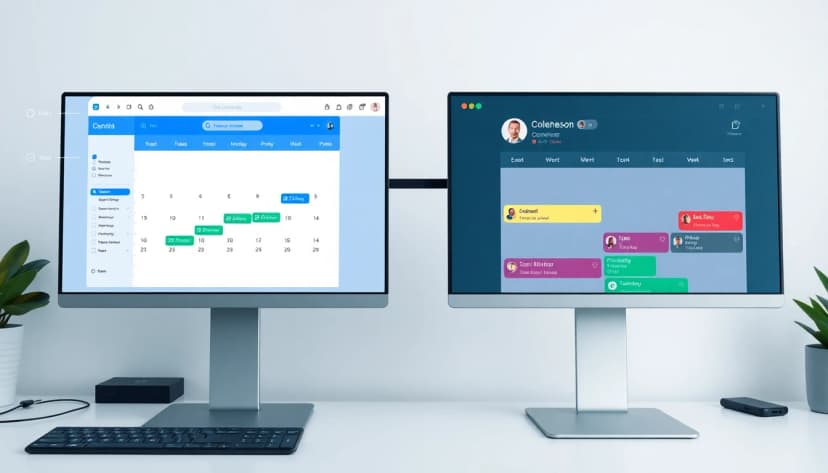
家族共有カレンダー:多忙な家庭のための完全セットアップガイド
家族で共有するGoogleカレンダーは、予定の衝突をなくし、家族運営の精神的負担を分散するために不可欠です。

Googleカレンダーの共有方法(2026年版):チームと家族のための完全ガイド
Googleカレンダーを共有することで、透明性の高い一元化されたスケジュールを提供し、チームの効率性と家族間の調整が向上します。2023年の調査によると、共有カレンダーを使用するチームではスケジュール

バンクーバーにおける台湾式バブルティー完全ガイド(2026年版)
バンクーバーで最高の台湾バブルティーは、本格的なチェーン店の春水堂やプレソティーはリッチモンドに、トレンディなスポットのジ・アレーはダウンタウンにあります。