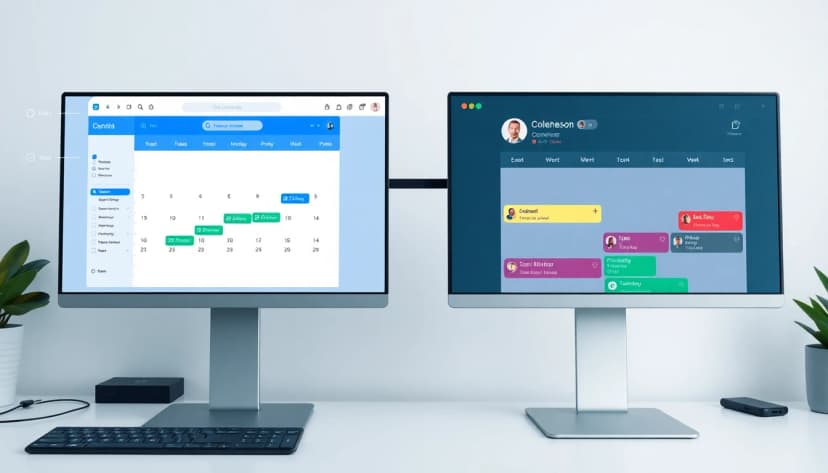
使用Google日曆設定工作與生活的界線
您的Google日曆是實現工作與生活平衡最有效的工具,因為它在共享的數位空間中建立了清晰且可捍衛的界線。

引言
溫哥華經濟委員會一份2026年的報告發現,68%的本地遠距與混合型工作者難以從工作中抽離,並指出他們的數位日曆是持續壓力的來源[1]。對於任何在溫哥華工作的人來說,無論是在市中心的辦公室、基斯蘭奴的家裡,還是商業大道上的咖啡館,工作與個人生活之間的界線從未如此模糊。你原本用來建立秩序的Google日曆,常常感覺像個無情的監工,一個接一個的會議侵蝕了你預留給松雞山健行或與朋友共進晚餐的時間。預設的白底與淺藍色網格,幾乎無法讓人區分關鍵專案截止日期與你在圓屋社區中心每週陶藝課的重要性。這不僅僅是時間管理的問題,更是在一個同時崇尚雄心壯志與戶外生活的城市中,創造可持續的生活節奏。好消息是,你的日曆可以從焦慮來源轉變為你奪回時間與心靈空間的最有力工具。透過有意識地結構化與視覺化自訂你的Google日曆,你可以建立清晰、可捍衛的界線來保護你的個人生活,為那些能讓你充電的事物騰出空間,無論是史丹利公園的寧靜早晨,還是在亞歷山大街上Ask for Luigi餐廳享用新鮮義大利麵的夜晚。
快速解答
如何運用Google日曆達成工作與生活平衡 使用Google日曆的內建功能,如工作時間、預約時段和外出活動,來建立可見的界線,並搭配顏色標記和自訂背景等視覺策略,從心理上將工作時間與個人時間分開。首先,強制設定一個明確的結束時間。進入你的Google日曆設定,設定你的「工作時間」。這能防止同事在晚上7點邀請你開會。接著,為個人活動建立一個獨立的日曆。將其標記為清晰的名稱,如「生活」或「個人」,並賦予其鮮明的顏色,例如充滿活力的綠色或橙色,使其與你工作日曆的藍色和紅色形成對比。對於你絕對不能被打擾的時間,例如在霍恩比街Hy's牛排館的家庭晚餐或每週的足球賽,建立一個標題為「專注時間」或「私人預約」的公開活動,並將其標記為「忙碌」。同事會看到你沒空,但不會知道具體原因。然而,最有效的步驟是視覺化的。Google日曆預設的單調介面讓所有事情看起來都同樣緊急。透過變更背景,你為大腦創造了即時的視覺提示。使用像CalendarBG這樣的Chrome擴充功能,你可以為個人日曆視圖設定一個令人平靜的背景,例如懷特克利夫公園的日落照片,同時為工作保持更簡約的背景。這個簡單的轉變有助於你的大腦識別你正處於哪種「模式」,減少切換情境時的心理衝擊。你可以從Chrome線上應用程式商店免費試用CalendarBG,看看自訂背景如何改變你與行程表的關係。
為何你的日曆是達成工作與生活平衡的最佳界線設定工具
你的Google日曆不僅僅是一個排程應用程式,它是一份與自己的契約,也是向同事的廣播。不同於藏在筆記本裡的待辦清單,數位日曆在共享的生態系統中是互動且可見的。當你在上面劃出時間區塊時,你不只是在做私人筆記,你是在積極地保護那段時間免受侵擾。在溫哥華競爭激烈的工作文化中,「忙碌」常被誤認為是生產力,你的日曆扮演了一個中立、權威的個人時間倡導者。它提供了優雅說「不」所需的結構,因為時間是正式且可驗證地被預訂了。日曆上的空白就是一種邀請。若沒有明確的標記,晚上6點到8點的時段看起來就像可以進行臨時的「快速同步」。但當你將其劃出並標記為「西班牙堤岸遛狗」或「The Dirty Apron烹飪課」時,它就從空白時段轉變為已承諾的時間。這種做法通常稱為「時間盒」,迫使你變得有意識。它鼓勵你以與工作同等的重要性來安排生活。規劃週末沿著海堤騎自行車,或預訂比提街上Jam Cafe的週日早午餐,成為不可協商的約會,增加了其實際發生的可能性。日曆的視覺特性是其達成工作與生活平衡的秘密武器。大腦處理視覺資訊的速度比文字快。一週充滿單一顏色(全是工作)的實心區塊會產生單調和倦怠感。一週中穿插著代表個人、家庭、健身和創意時間的不同顏色,則呈現出更平衡、更吸引人的畫面。這種視覺平衡不僅看起來令人滿意,更可作為每日優先事項的提醒。看到週三晚上戴維街上YYoga瑜伽課的綠色區塊,強化了其重要性,與週四上午的專案審查同等重要。
總結:你的Google日曆是達成工作與生活平衡最有效的工具,因為它在共享的數位空間中創造了可見、可捍衛的界線。透過以與工作會議相同的排程嚴謹度來對待個人時間,你保護了它免受侵蝕。視覺化的版面配置能立即提供你平衡狀態的回饋,讓你在倦怠發生前更容易發現過度工作並調整方向。
在 Google 日曆中建立獨立的工作與個人日曆
在 Google 日曆中實現工作與生活平衡的第一步技術性步驟是區隔。把所有事情都放在同一個日曆上,就像把工作文件和個人照片存放在同一個資料夾裡,會造成混亂與困惑。建立獨立的日曆讓你可以切換可見性、設定不同權限,並套用獨特的視覺樣式。首先,點擊 Google 日曆左側邊欄「其他日曆」旁邊的「+」號。選擇「建立新日曆」。為它取一個直觀的名稱,例如「個人與家庭」或「生活事務」。你還可以為「健身」、「副業專案」或「志工活動」建立額外的日曆。這種區隔的力量在於控制權。你可以選擇與你的伴侶或室友分享你的「家庭」日曆,這樣每個人都會知道水管維修預約或計畫去奧芬劇院看表演的時間。然而,你的工作日曆很可能保持私密,或僅與同事分享。這種區隔能防止在專業情境下意外過度分享個人細節。更重要的是,它能讓你在心理上進行區隔。在工作日結束時,你確實可以取消勾選側邊欄中工作日曆旁邊的方框,讓它從視圖中消失。這個簡單的動作是一個強有力的心理信號,表示工作已經結束。從視覺角度來看,為每個日曆設定一個獨特的顏色。避免使用過於相似的色調。如果工作是藍色,個人日曆就用暖橙色,健身用亮綠色,家庭用紫色。這種顏色編碼能讓你瞬間、一目了然地了解你一週的組成。當你查看星期二,看到三個藍色區塊、兩個橙色區塊和一個綠色區塊時,你無需閱讀任何活動標題,就能掌握當天平衡的概況。為了達到更強的視覺區隔,可以考慮使用像 CalendarBG 這樣的工具,為不同的日曆視圖設定不同的背景圖片。例如,查看個人日曆時,可以設定寧靜的山景,強化平靜感;而工作日曆視圖則使用乾淨、抽象的圖案。
總結: 為工作與個人生活建立獨立的日曆,是設定數位界線的基礎步驟。這讓你能控制分享、切換可見性以在心理上「下班」,並套用不同的顏色編碼以便快速識別。一個視覺上獨特的個人日曆(甚至可以有自己的自訂背景),每次你打開行程時,都能強化專業與私人生活之間的區隔。
設定工作時間以實現自動平衡
Google 日曆的「工作時間」功能是你工作與生活平衡的沉默守護者。這是一個簡單的設定,卻對他人如何與你的行程互動產生深遠影響。要進行設定,請點擊設定齒輪圖示,然後選擇「我的日曆設定」。在「工作時間與地點」部分,勾選「啟用工作時間」的方框。定義你的標準開始和結束時間,例如週一至週五上午 9 點到下午 5 點。你也可以設定你的時區,這對於總部位於溫哥華、需要與其他省份或國家同事合作的團隊來說很重要。一旦啟用,此設定會在你定義的工作時間內,於你的日曆上顯示一個微妙的灰色陰影區域。對於組織外部、試圖透過預約頁面與你預訂時間的人,他們只會看到這個時間範圍內的可用時段。更重要的是,對於組織內部的同事,如果他們試圖在你設定的工作時間之外邀請你參加會議,Google 日曆會以提示警告他們:「會議時間在 [你的名字] 的工作時間之外。」這個自動化的提醒通常足以讓人們重新考慮時間安排。它將界線外部化,因此你無需扮演拒絕晚間會議的「壞人」,日曆會替你完成。這項功能對於保護你的早晨和晚上時間尤其有價值。例如,如果你重視悠閒的早晨,以便送孩子去灰點區上學,或在登入工作前到大北方道上的 Nemesis Coffee 享受一杯咖啡,那麼可以將你的工作開始時間設定為上午 9:30。你的日曆將會捍衛那個清晨時段。同樣地,為了保護你的晚上時間進行烹飪或去里約劇院看電影,請設定一個明確的結束時間,如下午 5:30。系統會尊重這些硬性截止時間。這是一種低投入、高影響力的方式,能在你的個人時間周圍築起圍欄,確保工作請求不會自動侵佔你用來休息和恢復精力的時間。
總結: 在 Google 日曆中啟用「工作時間」功能,能透過警告在你定義的工作日之外安排會議的同事,來自動執行界線維護。這個簡單的設定保護了你的早晨和晚上時間(例如從北溫哥華通勤所需的時間或晚間課程),讓你的可用性限制變得清晰且正式,而無需進行對抗性的對話。
在行事曆上標示同事可見的個人時間
為達成工作與生活平衡,你能採取最主動的一步,就是直接在工作的行事曆上標示個人時間。關鍵在於使用適當的活動標題和設定,以對同事表示尊重並保持清晰。切勿僅將時段標記為「忙碌」。相反地,應使用能傳達合理無法出席狀態、但不過度分享細節的標題。有效的標題包括「專注時間」、「私人約會」、「深度工作時段」或「外出不在辦公室」。這些標題專業、明確,並能減少隨意的干擾。對於重複性活動,例如每週四晚上在不列顛尼亞社區中心(Britannia Community Centre)的曲棍球比賽,可以建立一個標題為「每週固定行程」的重複活動。建立活動時,關鍵的設定是「顯示為」狀態。務必將這些時段設定為「忙碌」(這會在行事曆上顯示為實心色塊)。這能防止同事在那段時間重複預約。活動標題對任何擁有您行事曆檢視權限的人都是可見的,但詳細內容保持私密。這個系統創造了透明度。你的團隊知道你確實無法出席,而不只是忽略訊息,這有助於建立信任。它也使標示個人和專注時間的做法常態化,鼓勵為每個人建立更健康的文化。例如,每天將中午12點到下午1點標示為「午餐與充電時間」,能確保你真正離開辦公桌,也許是去羅布森街(Robson Street)的暖暮拉麵(Ramen Danbo)吃碗麵。對於較長的個人行程,例如前往惠斯勒(Whistler)的週末度假或到蘭里堡(Fort Langley)歷史遺址的一日遊,可以建立一個全天活動。將其標題設為「外出不在辦公室」或「休假」。你甚至可以使用「外出不在辦公室」活動類型,它會自動拒絕該期間的新會議邀請,並可設定自動電子郵件回覆。這是你所能發出的最強烈訊號。它告訴你的組織,你已完全斷開聯繫,不應因工作事宜而被聯繫。透過讓這些時段可見,你可以提前管理他人的期望,並減少在你專屬的個人時間出現緊急請求的可能性。
總結:在共享的工作行事曆上,使用如「專注時間」或「私人約會」等專業標題來標示個人時間,並將狀態設為「忙碌」,能建立一個可見且尊重他人的界線。這種做法能保護你的時間,用於例如在格蘭維爾島(Granville Island)享用悠長午餐或參加學校活動等事務,管理團隊的期望,並有助於在整個組織中使健康的工作與生活界線常態化。
在Google日曆中使用「外出不在辦公室」自動拒絕會議功能
對於長時間離開工作崗位,Google日曆中的「外出不在辦公室」功能是你工作與生活平衡的最終保障。它不僅僅是標示時間,更能主動代表你管理傳入的請求。要設定它,請在行事曆上建立一個新活動,並選擇「外出不在辦公室」活動類型,而非標準的「活動」。設定你離開期間的開始和結束日期,無論是前往托菲諾(Tofino)的兩週假期,還是前往奧肯那根(Okanagan)探望家人的四天長週末。當你啟用此功能時,兩件強大的事情會自動發生。首先,你的行事曆將自動拒絕任何落在「外出不在辦公室」期間內的新會議邀請。會議組織者將收到通知,告知你因外出不在辦公室而拒絕。這能防止待你回覆的會議積壓,並避免在你返回前行事曆就被排滿。其次,你可以選擇設定自動電子郵件回覆。此回覆可以簡短而專業,例如:「我目前外出不在辦公室,電子郵件存取有限。如有緊急事宜,請聯繫[同事姓名]。」這能管理寄件者的期望,並減輕檢查收件匣的壓力。這個工具對於真正的斷開聯繫至關重要。在溫哥華,山脈和海洋的吸引力始終存在,抽出真正的休息時間對於防止倦怠至關重要。自動拒絕功能消除了在你理應去健行酋長岩(Stawamus Chief)或在深灣(Deep Cove)划獨木舟時,手動拒絕會議邀請的內疚感和摩擦。它將管理你行程的行政任務交給軟體,讓你能完全投入於個人時間。它也向你的職場文化發出訊號:不受打擾的休假不僅是被允許的,更是受到技術支援和尊重的。
總結:Google日曆中的「外出不在辦公室」活動類型能透過自動拒絕新會議和允許設定自動電子郵件回覆,主動捍衛你的休假時間。此功能對於在假期或長週末期間斷開聯繫至關重要,因為它能自動處理行程衝突,讓你能在不受工作干擾的情況下充分恢復精力。
管理週末與晚間通知以實現更佳平衡
行事曆通知的持續提示音是破壞工作與生活平衡的最大元兇之一。週日晚上八點,手機突然跳出週一早晨會議的提醒,瞬間將你的思緒拉回工作模式,破壞了晚間的放鬆時光。Google 日曆允許你精準調整這些通知,為個人生活創造安靜時段。目標是讓你的行事曆成為服務你的工具,而非無處不在的焦慮來源。首先,請進入通知設定。在網頁版 Google 日曆中,前往「設定」>「活動」。在此,你可以為不同活動類型設定預設通知(例如:活動前 10 分鐘發送電子郵件提醒、活動前 30 分鐘顯示彈出通知)。關鍵在於為你的個人日曆建立獨立的規則。對於你的「個人與家庭」日曆,你可能只想在活動前 1 小時收到一次手機通知,例如你在 Miku Waterfront 餐廳的訂位提醒。對於工作日曆,你可能會保留日間的標準 10 分鐘和 30 分鐘提醒,但對於工作時間外的活動則完全關閉通知。最有效的策略是同時使用 Google 日曆的設定與行動裝置上的「請勿打擾」排程功能。在你的手機上,你可以設定一個排程(例如:晚上 6 點至隔日上午 8 點、整個週六和週日),在此期間通知將被靜音。這創造了一層安靜的保護罩。然而,你可以為特定日曆設定例外。在手機的 Google 日曆應用程式通知設定中,你可以允許「家庭」日曆的通知突破「請勿打擾」模式,這樣你仍能收到關於朋友在 Published on Main 餐廳生日晚餐的提醒,而工作會議通知則會保持靜音,直到下一個工作日。| 通知策略 | 工作日曆 | 個人日曆 | 週末效果 | | :--- | :--- | :--- | :--- | | 預設(混亂) | 所有活動、任何時間皆提醒 | 所有活動、任何時間皆提醒 | 持續中斷,無法獲得精神休息 | | 安靜夜晚 | 晚上 6 點後靜音提醒 | 允許提醒 | 工作靜音,個人生活提醒正常運作 | | 受保護的週末 | 週六至週日所有提醒靜音 | 僅允許特定活動提醒 | 完全與工作斷開,選擇性接收個人提醒 | | 依活動自訂 | 僅高重要性活動提醒 | 所有活動皆提醒 | 最小化工作干擾,完全掌握個人行程 |
總結:積極管理行事曆通知對於保護個人時間至關重要,不容妥協。透過 Google 和裝置設定,在晚間和週末靜音工作日曆提醒,可以防止工作侵擾你的休息時間,無論你是在快樂山(Mount Pleasant)的家中,還是在外享受溫哥華的夜生活。
在 Google 日曆中為工作模式與個人模式使用不同背景
工作空間的視覺設計直接影響你的專注力和情緒。然而,無論我們是在規劃季度審查還是週末烤肉,大多數人每天盯著的都是 Google 日曆那相同、空白且實用主義的網格。根據你所檢視的內容,有意識地變更背景圖片是一種強大卻未被充分利用的策略,能強化工作與生活的平衡。它為你生活的每個部分創造了一個視覺「空間」,幫助你的大腦更有效地切換情境。試想其中的心理差異。當你切換到「個人」日曆檢視,背景是你拍攝的加里波第湖(Garibaldi Lake)令人驚嘆的照片時,你的心態會立即轉變。行事曆不再只是義務工具,而是你人生的畫布。「採買雜貨」的時段框背後是自然美景的襯托,微妙地重塑了這項任務的意義。相反地,當你切換回工作日曆,配上乾淨、極簡的幾何背景時,它會提示一種專業、專注的心智狀態。這不僅僅是裝飾,更是你數位工作空間的環境設計。這時,像 CalendarBG 這樣的 Chrome 擴充功能就變得很有用。無需手動上傳圖片,你可以存取內建的數千張精選高畫質照片庫。你可以快速為個人檢視找到一條寧靜的森林小徑,為工作找到一個時尚且抽象的設計。你可以調整模糊度和亮度,以確保活動文字保持清晰可讀。收藏喜愛背景的功能,以及在 PRO 方案中讓背景每日或每週自動輪換的功能,能保持視覺提示的新鮮感和吸引力。嘗試不同的背景是一個簡單、只需兩分鐘的改變,卻能改變你打開行事曆時的感受。你可以從 Chrome 線上應用程式商店免費新增它來嘗試這個概念。
總結:為你的工作和個人日曆檢視套用不同的自訂背景圖片,能創造出強大的視覺邊界,幫助你的大腦進行區隔。為個人時間使用平靜的自然景觀,為工作時間使用乾淨專業的圖片,可以減輕壓力,讓排程感覺不再像是一件苦差事,而更像是設計你理想的一週。
視覺行事曆邊界對工作與生活平衡的心理影響
我們的視覺環境與心理狀態之間的關聯已有充分記載[2]。雜亂、單色的數位空間會導致認知超載與疲勞。預設的 Google 行事曆介面,以其無盡的白色與淺灰色網格,無法提供任何心理上的舒緩或區隔。透過色彩編碼與自訂背景有意地引入視覺邊界,你不只是在組織時間,更是在設計一張支持心理健康與平衡的認知地圖。色彩心理學直接發揮作用。常用於工作的藍色,能促進專注與生產力。非常適合個人或健身行事曆的綠色,則與成長、健康和平靜相關。用於家庭或社交活動的橙色或黃色,能喚起活力與樂觀。當你看到一週充滿冷色調的藍色時,這是一個視覺警示,表示你可能工作過度。一抹健康的暖色調則能立即提供正向回饋,顯示你的生活處於平衡狀態。這種視覺回饋循環比分析事件標題清單更快、更直覺。它能幫助你即時做出更好的排程決策,例如判斷是否能再接受一個工作會議,或是需要捍衛那個綠色區塊,以便前往伊利沙伯皇后公園散步。自訂背景更進一步透過觸發大腦的關聯記憶來強化效果。特定地點的背景,例如你上次前往維多利亞布查花園的旅行照片,能喚起你當時體驗到的放鬆與喜悅感。每當你在那個背景下查看個人行事曆時,它會微妙地強化這段時間是為了恢復活力與愉悅的觀念。這種正向關聯使你更有可能尊重這些個人承諾。隨著時間推移,你的行事曆會從壓力來源轉變為平衡、有意義生活的反映。它成為一個你不只想規劃工作,更想規劃幸福的地方。
總結:透過色彩與背景圖像對行事曆進行視覺自訂,能直接影響你的心理狀態,降低認知負荷並創造正向關聯。這將你的行事曆從充滿壓力的需求清單,轉變為一個支持性的工具,它能視覺化地獎勵平衡,並幫助你直覺地保護個人時間。
常見問題
如何避免工作會議被安排在我的個人時間?
使用兩個關鍵的 Google 日曆設定。首先,在日曆設定中設定你的「工作時間」來定義你的標準可安排時段(例如週一至週五上午9點至下午5點)。這會在同事安排超出這些時段的會議時發出警告。其次,主動在你的工作日曆上將個人時間標記為「忙碌」的事件,標題可使用「專注時間」或「私人約定」。對於較長的時段,請使用「外出」事件類型,這將自動拒絕新的會議邀請。問:如果我封鎖時間,我的老闆能看到我的個人日曆事件嗎? 答:這取決於你的日曆分享設定。如果你在主工作日曆上建立個人事件,任何能看到你日曆的人(例如你的老闆或團隊)將會看到事件標題以及你顯示為「忙碌」,但不會看到任何私人細節。為了完全區分開來,請建立一個不與同事分享的獨立「個人」日曆,並根據需要切換其可見性。問:為我的日曆進行顏色編碼以實現平衡的最佳方法是什麼? 答:使用一個簡單、一致的系統。為所有與工作相關的日曆選擇一個冷色調(例如藍色或灰色)。為個人類別使用明顯的暖色調:嘗試用綠色代表健康/健身,橙色代表社交/家庭,紫色代表個人行政事務/雜事,黃色代表嗜好/學習。這能立即創建一個你每週平衡狀況的視覺化圓餅圖。問:如何讓我的 Google 日曆看起來不那麼有壓力? 答:首先進行整理:隱藏你不需要每天查看的日曆。接著,實施視覺上的改變。使用上述的顏色編碼系統。最後,更改預設的白色背景。一個令人平靜的背景圖片,例如自然風景或柔和的漸層,可以顯著減少那種單調、有壓力的感覺。像 CalendarBG 這樣的擴充功能,提供大量免費高畫質背景圖庫,讓這件事變得很容易。問:有沒有辦法在週末自動關閉工作日曆通知? 答:是的,你可以透過組合設定來實現。在你手機上的 Google 日曆應用程式中,前往特定工作日曆的通知設定,並將事件提醒設定為「無」。然後,使用你手機系統範圍內的「請勿打擾」或「專注」模式並設定排程(例如每週六和週日啟動)來靜音任何剩餘的提醒。問:我應該如何命名被封鎖的個人時間,使其看起來專業? 答:使用能傳達正當的無法出席狀態但不過度分享的標題。好的選擇包括:「專注時間」、「深度工作」、「私人約定」、「無法出席」、「已有安排」或「外出」。這些在專業環境中被廣泛理解並受到尊重。問:我可以為不同的日曆設定不同的背景嗎? 答:Google 日曆本身不支援此功能。然而,像 CalendarBG 這樣的 Chrome 擴充功能允許你為整體日曆視圖設定自訂背景。心理學上的技巧是,當你主要查看或規劃生活中不同部分時,切換背景。用極簡背景查看工作事件,然後在規劃週末時切換到個人背景。
參考資料
[1] 溫哥華經濟委員會,《大溫哥華地區遠距工作現狀》,2026年。分析當地混合工作者的生產力與倦怠趨勢的年度調查。URL
2: 英屬哥倫比亞大學心理學系,《視覺認知與數位工作空間設計》,2025年。關於環境線索對專注力與任務切換影響的研究。URL
3: Google Workspace 管理員說明,「為你的日曆設定工作時間和地點」,2024年。該功能的官方支援文件。URL
4: 加拿大職業健康與安全中心,《預防數位倦怠》,2025年。關於管理數位工具以促進福祉的指南。URL
5: CalendarBG,《Chrome 線上應用程式商店產品頁面》,2026年。關於自訂 Google 日曆背景功能的詳細資訊。https://chromewebstore.google.com/detail/backgrounds-for-google-ca/ckphndgaidhndacbmjomlcnkjhlcnikb
6: 卑詩省心理學協會,《工作心理脫離的重要性》,2024年。關於明確工作與生活分離對心理健康益處的報告。URL
7: 麻省理工學院史隆管理評論,《視覺化組織:運用設計驅動績效》,2025年。關於將設計原則應用於生產力工具的文章。URL #worklifebalance #boundaries #googlecalendar #wellness