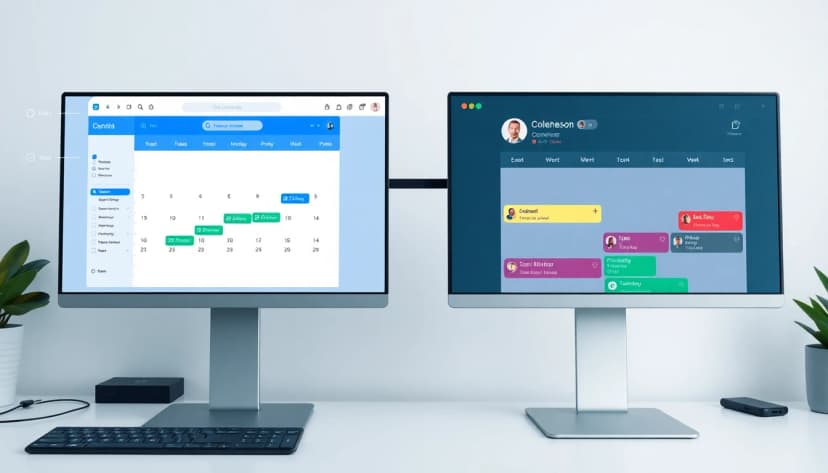
Google日曆 vs Outlook日曆 (2026):你該選擇哪一個?
Google日曆在介面簡潔與速度方面表現優越,尤其在行動裝置上。Outlook日曆則為複雜的多與會者會議提供更強大的排程工具。

簡介
全球有超過5億人積極使用Google日曆,而Outlook日曆則整合在Microsoft 365套件中,被超過一百萬家企業所採用[1]。對於在溫哥華忙碌生活的人們而言,無論是協調團隊在林恩峽谷健行前的會議,還是規劃在美虎餐廳(Granville街200號)的家庭聚餐,你的日曆就是你生活的指揮中心。在這兩個平台之間做選擇,將影響你檢視時間的方式、與他人協作的方法,甚至是你每天早晨打開行程表時的感受。這不僅僅是挑選一個工具,更是選擇一個符合你日常節奏的生態系統。你是否已深陷於Google的世界,使用Gmail、雲端硬碟和Meet?或者你的工作日圍繞著Outlook電子郵件、Teams和SharePoint?合適的日曆應該直覺易用、能與其他應用程式無縫連接,甚至可能為規劃工作帶來一絲視覺上的愉悅。我們將並列比較Google日曆與Outlook日曆,檢視它們的核心功能、自訂選項以及跨裝置運作的方式。我們也會探討實際層面,例如成本(免費與訂閱制)以及必要時如何在兩者間切換。閱讀完畢後,你將能確切知道哪一款日曆最適合你在2026年的個人或職業生活。
快速解答
Google日曆 vs Outlook日曆 對於大多數個人用戶以及深度使用Google Workspace的團隊而言,Google日曆是更靈活且經濟實惠的選擇;而對於需要深度整合Microsoft 365及進階會議管理工具的企業用戶來說,Outlook日曆則是更優越的選項。 Google日曆以其簡潔、快速的介面、慷慨的免費方案,以及與Gmail、Google Meet等其他Google服務的輕鬆整合而見長。它是個人使用、教育機構和新創公司的首選。你可以在calendar.google.com找到它,擁有Google帳戶即可完全免費使用。每月支付少許費用,即可透過Google Workspace個人版添加智慧預約頁面等功能。Outlook日曆是Microsoft 365內的排程利器。它專為企業世界打造,提供複雜的會議排程工具、與Microsoft Teams的直接整合,以及優越的代理人管理功能。使用需要訂閱Microsoft 365,個人方案每月起價為9.99加元。如果你的工作環境以Microsoft系統為基礎,Outlook日曆很可能就是你預設且功能最強大的選擇。
功能比較:
Google日曆 vs Outlook日曆 當你打開日曆時,需要能一目了然地查看你的一天、一週或一個月。兩個平台都提供標準檢視,但它們的處理方式和附加工具有所不同。基本比較突顯了它們的優先考量。| 功能 | Google日曆 | Outlook日曆 |
| :--- | :--- | :--- |
|---|---|---|
| 核心檢視 | 日、週、月、年、行程表(垂直清單) | 日、週、月、行程表(類似清單) |
| 分享與權限 | 簡單的「查看所有活動詳情」或「進行變更」等級。易於分享。 | 細緻的權限(僅查看標題、查看詳情、編輯、代理人)。較為複雜。 |
| 整合功能 | 與Gmail、Google Meet、Google Tasks、Google雲端硬碟原生整合。 | 與Outlook郵件、Microsoft Teams、OneDrive、SharePoint原生整合。 |
| 行動應用程式 | 簡潔、可靠,並提供良好的小工具支援。 | 功能強大,但可能感覺雜亂。與Outlook行動版完全整合。 |
每日與每週版面配置
Google日曆的週檢視是經典的水平版面,從左到右顯示你的每一天。它的「行程表」檢視是許多人的最愛,將你的一天顯示為乾淨、可捲動的垂直活動清單,非常適合安排連續會議。其介面極簡,將焦點完全放在你的約會上。Outlook日曆的週檢視可以自訂為顯示工作週或完整的七天。它的優勢在於「排程小幫手」,這是一種以網格格式顯示所有與會者空閒/忙碌時段的檢視。這使得尋找共同會議時間比手動比較日曆要容易得多。對於規劃在飛天豬餐廳(Hamilton街1168號)的團隊午餐而言,這個工具非常寶貴。#
行動裝置體驗
Google日曆行動應用程式以其速度和簡潔性著稱。它能即時同步,其Android和iOS小工具讓你不需打開應用程式就能快速瀏覽一天行程。新增活動只需輕點一下,它會根據你的習慣智慧建議標題和地點。Outlook行動應用程式整合了電子郵件、日曆和聯絡人。其中的日曆元件功能強大,允許你為會議提議新時間並管理複雜的企業行程。然而,與Google專用的日曆應用程式相比,部分用戶覺得其整合介面較為繁雜。對於在溫哥華奔波於各個約會之間的人來說,Google應用程式的簡潔性可能較不容易讓人分心。#
任務管理整合
Google 日曆直接與 Google 任務整合。若您為任務分配時間,它們會以項目形式出現在您日曆的「日」檢視中,或者它們可以存放在獨立的清單裡。這創造了計時活動與待辦事項的統一檢視,儘管任務功能相對基礎。Outlook 日曆則擁有一套更成熟的任務系統,與 Microsoft To Do 及經典的 Outlook 任務相連。任務可以從電子郵件中標記,並附帶開始和截止日期出現在您的日曆中。其整合更為深入,特別是對於管理源自電子郵件往來的工作項目。
總結: Google 日曆在介面簡潔性和速度上勝出,尤其是在行動裝置上。Outlook 日曆為複雜、多與會者的會議提供了更強大的排程工具。對於在行動中查看行程的一般使用者而言,Google 的流暢體驗通常更受青睞,但 73% 的大型企業依賴 Outlook 的先進會議協調功能[2]。
自訂選項:
Outlook 主題 vs Google 日曆 + 擴充功能 日曆是您整天都會查看的東西。它的視覺設計會影響您的心情和生產力。兩個平台都提供了個人化檢視的方式,但其中一個本質上比另一個更靈活。Outlook 日曆提供一組預先定義的色彩主題,可變更整個 Outlook 和日曆介面的強調色。您也可以為個別日曆設定顏色代碼,這對於區分工作、個人和家庭行程很有用。例如,您可以將主要工作日曆設為藍色,個人約會設為綠色,並將在 Chambar(Beatty 街 568 號)的晚餐預約提醒設為暖橙色。這有助於視覺區隔,但整體畫面仍然是單一、通常是素色的。Google 日曆的內建自訂功能同樣著重於日曆顏色代碼。然而,日曆網格本身的背景傳統上只是白色或淺灰色。這正是 Chrome 擴充功能的開放生態系統創造顯著優勢的地方。由於 Google 日曆在網頁瀏覽器中運行,開發者可以建立工具,以原始應用程式不支援的方式修改其外觀。#
轉變日曆畫布
這就是像 CalendarBG 這樣的工具對 Google 日曆使用者來說成為改變遊戲規則的原因。CalendarBG 是一個免費的 Chrome 擴充功能,允許您為 Google 日曆設定自訂背景圖片。您無需再盯著空白的白色網格,而是可以使用寧靜的風景、極簡圖案或來自 Google 雲端硬碟的個人照片。您可以從 Chrome 線上應用程式商店取得它,並從內建的數千張精選高畫質照片庫中選擇。您可以調整模糊度和亮度以確保活動文字保持可讀性,並在淺色或深色文字之間切換以獲得最佳對比度。這是一個簡單的改變,卻能讓開啟日曆成為更愉悅的體驗,無論您是在欣賞山景還是上次前往格蘭維爾島(Granville Island)旅行的照片。#
功能性與美學性
個人化 Outlook 的個人化主要是功能性的:透過顏色代碼來組織。Google 的基本功能類似,但新增像 CalendarBG 這類擴充功能的能力,引入了美學和情感層面。一個令人平靜的自然背景可以減少繁忙一天的視覺壓力。使用個人照片,例如在採石岩(Quarry Rock)健行時的照片,可以讓美好的回憶在您的工作空間中保持鮮活。對於免費使用者而言,搭配像 CalendarBG 這類擴充功能的 Google 日曆提供了更多的視覺控制權。CalendarBG 的免費方案允許您每次搜尋使用 10 張高畫質背景,並儲存 3 個最愛。PRO 方案(每月 2.99 美元)則解鎖整個圖庫、Google 雲端硬碟整合、無限制的最愛,以及背景每日、每 3 天或每週自動輪換。
總結: Outlook 日曆提供了穩固、功能性的顏色代碼用於組織。而 Google 日曆在搭配像 CalendarBG 這樣的瀏覽器擴充功能增強後,則提供了更優越的美學自訂能力,允許您設定自訂背景圖片。這個簡單的視覺升級可以將一個實用工具轉變為更具啟發性和個人化的日常中心。
整合生態系統:
Gmail vs Office 365 您的日曆並非孤立存在。其真正的力量來自於它如何與您的電子郵件、視訊通話和檔案儲存連接。這正是 Google 和 Microsoft 之間的「生態系統之戰」最為明顯的地方。Google 日曆是 Google Workspace 的核心部分。它與 Gmail 的整合非常順暢。當您收到包含航班詳情或餐廳預約(例如位於 Cambie 街 3106 號的 Vij's)的電子郵件時,Gmail 通常會自動為您建立日曆活動。從任何活動中點擊「透過 Google Meet 加入」會立即產生視訊會議連結。日曆活動中的附件通常是 Google 雲端硬碟檔案,便於協作編輯。Outlook 日曆內建於 Microsoft 365 中。它與 Outlook 電子郵件的連接同樣深入。您可以直接從電子郵件對話串排程會議。「會議室尋找工具」功能與您組織的會議室預訂系統整合。最重要的是,在活動中新增「Teams 會議」只需一鍵操作,使其成為企業視訊會議的標準。檔案附件通常指向 OneDrive 或 SharePoint,以用於商務文件工作流程。#
電子郵件與行事曆的連結
對一般使用者而言,Gmail 與 Google 日曆的連結近乎神奇。它具備主動性且幾乎不需費力。若您將預訂確認信轉寄到 Gmail,它極有可能自動出現在您的行事曆上。這項自動化功能節省時間並減少手動輸入的錯誤。Outlook 的整合則更側重強大的手動控制。您可以將電子郵件拖曳至行事曆圖示,建立附帶郵件內容的新活動。「排程小幫手」能匯入組織內所有人的空閒/忙碌資訊,這是 Google 日曆無法跨網域取得的資料。這使得 Outlook 在企業內部排程中不可或缺。#
視訊會議與檔案管理 Google 日曆預設使用 Google Meet。
它簡單、可靠,且來賓無需帳戶即可加入。這非常適合與客戶進行外部會議或面試。Outlook 日曆預設使用 Microsoft Teams。對已標準化使用 Teams 的公司而言,此整合天衣無縫,並包含頻道會議等功能。對於與未使用 Teams 的外部人員進行的臨時會議,有時可能會多出一個步驟。至於檔案分享,選擇 Drive 或 OneDrive 通常取決於貴公司已採用的方案。
總結: 若您的生活圍繞著 Gmail、Google 雲端硬碟和 Meet,請選擇 Google 日曆。若您在已使用 Outlook 郵件、Microsoft Teams 和 SharePoint 的公司工作,請選擇 Outlook 日曆。整合能力是關鍵決定因素,Google 偏向使用者友善的自動化,而 Microsoft 則提供強大的管理級排程控制功能。
跨平台體驗
到了 2026 年,您可能會在工作時用 Windows 電腦、在家用 MacBook、以及使用 Android 手機和 iPad 查看行事曆。跨裝置的一致性體驗至關重要。Google 日曆是一款網路優先的應用程式。這意味著無論您使用 Chrome、Safari 或 Edge,在 calendar.google.com 上的體驗都完全相同。其行動應用程式(Android 和 iOS)設計精良,能即時同步。您也可以在智慧顯示器(如 Google Nest Hub)上存取,快速瀏覽您的一天。這種與平台無關的設計方式,讓它對混合使用不同作業系統的使用者而言非常靈活。Outlook 日曆的體驗則較為多變。在 Windows 上,尤其是使用已安裝的 Outlook 桌面應用程式時,它與作業系統深度整合,提供最完整的功能。在網頁版(outlook.office.com/calendar)上,它依然強大,但感覺略有不同。作為統一 Outlook 應用程式的一部分,其行動應用程式在 Android 和 iOS 上保持一致。然而,使用 Outlook 桌面應用程式的 Mac 用戶有時會反映,其功能完整性落後於 Windows 版本。#
同步與離線存取
兩項服務都提供可靠的同步功能。Google 日曆的同步速度以快聞名,變更會在幾秒內出現在其他裝置上。它在網頁版和行動版的離線模式下也能良好運作,讓您無需網路連線即可查看行程。Outlook 日曆的同步功能也很強大,特別是在 Microsoft 365 生態系統內。離線存取是 Outlook 桌面應用程式的強項,您可以在離線狀態下處理行事曆、電子郵件和聯絡人。相較於桌面用戶端,其網頁版和行動版的離線功能較為有限。#
蘋果生態系統考量
對於深度投入蘋果世界的使用者,兩種行事曆皆可使用。Google 日曆透過 CalDAV 與原生的 Apple 日曆應用程式同步,若您偏好,可以從該處進行管理。Outlook 日曆有專用的 Mac 桌面應用程式,也能與 Apple 日曆同步。然而,一些進階功能(例如完整的「排程小幫手」)在 Windows 版 Outlook 桌面應用程式或網頁版上才能獲得最佳體驗。
總結: Google 日曆在所有平台(網頁、行動裝置、桌面)上提供更一致的體驗。Outlook 日曆在 Windows 上提供最強大的功能集,在 Mac 和網頁版上的體驗略有減損但仍具功能性。對於經常在不同品牌裝置間切換的使用者,Google 日曆的一致性是一大優勢。
行事曆分享與
團隊功能 分享您的空閒時間並協調團體活動是行事曆的主要功能。兩款工具都能處理,但秉持著針對不同受眾的不同理念。Google 日曆讓分享變得直接了當。您可以將整個行事曆分享給他人,並授予他們「查看所有活動詳細資料」或「變更活動」的權限。為團體(例如家庭或專案團隊)建立共享行事曆很簡單。接著,您可以在檢視畫面中疊加多個共享行事曆,每個都以不同顏色標示。對於規劃前往溫哥華水族館的團體出遊,共享家庭行事曆就非常完美。Outlook 日曆則是為企業的複雜層級結構而打造。它擁有更優越的代理人權限設定,助理能以不同控制層級(僅檢視、編輯、代為傳送)管理您的行事曆。「排程小幫手」是其團隊協作的殺手級功能,能視覺化呈現每個人的已安排時間以找出重疊時段。它還整合了「FindTime」這項投票工具,讓與會者對會議時間進行投票,這對於協調大型外部團體非常出色。
管理多個行事曆
在 Google 日曆中,您可以訂閱其他行事曆,例如體育賽程或假日。透過側邊欄可點擊的顏色編碼列表,輕鬆管理多個行事曆(個人、工作、共享專案、伴侶共享)的可見性。即使有多個圖層疊加,介面仍保持簡潔。Outlook 日曆處理多個行事曆的方式類似,但其介面可能較快顯得視覺上擁擠。它的優勢在於管理同一組織內的行事曆。您可以輕鬆開啟另一位同事的行事曆(需獲得許可),將其行程與您自己的並排檢視,這是行政助理的常見做法。#
適用於家庭與小型團隊
對於非企業的共享需求,Google 日曆通常是贏家。發送行事曆共享連結的簡便性難以超越。家庭用它來協調行程,小型社團或志工團體也發現它對所有人都易於使用,無論其技術水平如何。低進入門檻(只需一個免費的 Google 帳戶)是一大優勢。
總結: Google 日曆在為家庭、朋友和小型團隊提供簡單直覺的共享功能方面表現出色。Outlook 日曆則是專業選擇,具備進階的代理人權限和優越的會議協調工具,例如「排程小幫手」,這對於 65% 的會議涉及三人或以上的企業環境至關重要[3]。
定價:免費的 Google 日曆 vs Microsoft 365 訂閱費用是一個主要區別。
一個平台是免費的,另一個則是付費生產力套件的一部分。Google 日曆對於擁有標準 Google 帳戶的個人使用者完全免費。這包括所有核心功能:多種行事曆檢視、共享、與 Gmail 和 Meet 的整合,以及強大的行動應用程式。對於需要更多功能的用戶或小型企業,Google Workspace 方案起價約為每月每名使用者 9.99 加元。這些方案增加了專業功能,例如智慧預約頁面(Google 預約排程)、增強支援和自訂電子郵件網域。免費方案的功能已相當完整。Outlook 日曆不作為獨立產品銷售。它包含在 Microsoft 365 訂閱中。最便宜的個人方案是 Microsoft 365 Personal,每月費用約為 9.99 加元。這包括 Outlook 日曆、桌面版 Outlook 應用程式、1TB 的 OneDrive 儲存空間以及完整的 Office 應用程式(Word、Excel、PowerPoint)。對於企業,Microsoft 365 Business 方案的起價為類似的每月每名使用者費用。Outlook 日曆沒有具備完整功能的完全免費永久方案;存取權限與訂閱綁定。#
「免費」的真正成本
Google 的模式透過其生態系統獲利,對於企業則透過其 Workspace 訂閱。免費的行事曆是通往其他 Google 服務的入口。對個人而言,這是無需前期成本的絕佳價值。Microsoft 的模式將行事曆與其旗艦 Office 應用程式捆綁銷售。您支付的是整個生產力套件的費用。如果您本來就需要 Word、Excel 和 PowerPoint,那麼獲得 Outlook 及其行事曆就是套裝方案的一部分。對於需要這些桌面應用程式的學生或專業人士,行事曆成為一個附帶的福利,而非額外成本。#
對不同使用者的價值
大學生或注重預算的個人會發現 Google 日曆的免費方案提供極高的價值。他們可以管理課程、兼職工作和社交生活,而無需花費一分錢。需要發送專業提案(Word)、建立發票(Excel)並向客戶進行簡報(PowerPoint)的自由顧問,可能會發現 Microsoft 365 Personal 訂閱提供更好的整體價值,因為它將必要的 Office 工具與功能完善的行事曆和電子郵件客戶端捆綁在一起。
總結: Google 日曆為個人提供強大且完全免費的服務。Outlook 日曆需要 Microsoft 365 訂閱,起價為每月 9.99 加元,並與 Office 應用程式捆綁。選擇通常歸結為您是需要一個免費的專用行事曆,還是一個付費的、整合的辦公室工具套件。
遷移指南:在 Google 和 Outlook 日曆之間切換
將您的生活從一個行事曆轉移到另一個可能看起來令人卻步,但這個過程已相當成熟。關鍵是從舊行事曆匯出資料,然後匯入到新的行事曆中。要從 Google 日曆遷移到 Outlook 日曆,請從 Google 日曆開始。在網頁版中,前往「設定」>「我的日曆設定」>「匯出日曆」。這會下載一個包含您所有行事曆的 .zip 檔案,格式為標準的 .ics。然後,在網頁版 Outlook 中,前往「設定」>「日曆」>「共用日曆」>「匯入日曆」。上傳來自 zip 資料夾的 .ics 檔案。對於重複事件和複雜細節,使用第三方遷移工具(例如 Microsoft 提供的匯入服務)可能提供更高的可靠性。要從 Outlook 日曆遷移到 Google 日曆,過程類似。在網頁版 Outlook 中,前往「設定」>「日曆」>「共用日曆」>「匯出日曆」。選擇行事曆和日期範圍。這將下載一個 .ics 檔案。然後,在網頁版 Google 日曆中,在左側「其他日曆」下方,點擊「+」號並選擇「匯入」。選擇下載的 .ics 檔案進行上傳。如果您有多個獨立行事曆,可以匯入多個檔案。#
哪些內容會轉移,哪些不會
兩種方法都會轉移核心活動詳情:標題、日期、時間、地點和描述。週期性活動通常能正確轉移。然而,某些元素可能無法完美轉移。與活動連結的附件(例如 Google Drive 或 OneDrive 檔案)將不會轉移。各平台產生的特定視訊會議連結(Meet 或 Teams)也不會轉移;您需要在目標日曆中建立新的連結。活動的自訂顏色通常在轉移過程中也會遺失。#
分階段過渡方法
為了減少轉換過程中的干擾,可以考慮在過渡期間(例如兩週)同時運行兩個日曆。將您的新日曆分享給舊帳戶,或使用能暫時雙向同步活動的工具。這樣您就有時間確保所有重要約會,例如年度牙醫檢查,或您在溫哥華費爾蒙酒店(Fairmont Hotel Vancouver)的下午茶預訂,都已正確記錄在新系統中,然後再完全棄用舊系統。
總結: 您可以透過從一個服務匯出 .ics 檔案,然後將其匯入另一個服務來切換日曆。核心活動詳情會轉移,但附件和平台特定的會議連結則不會。最安全的方法是分階段過渡,即在短時間內並行使用兩個日曆,以確保沒有任何約會在轉移過程中遺失。
結論:最適合不同的
使用者類型:Google 日曆 vs Outlook 日曆 在比較了各個面向後,勝出者完全取決於您的身份以及您對數位日曆的需求。選擇 Google 日曆,如果:
- 您是個人、學生或小型團隊,想要一個功能強大且免費的工具。
- 您的數位生活圍繞著 Gmail、Chrome、Android 和 Google Drive。
- 您重視在任何裝置上都能擁有簡潔、直觀的介面和快速效能。
- 您希望透過瀏覽器擴充功能靈活自訂日曆的外觀。
- 您的排程需求相對簡單,沒有複雜的企業代理人需求。選擇 Outlook 日曆,如果:
- 您在中小型或大型企業工作,且公司使用 Microsoft 365。
- 您的日常工作流程依賴 Outlook 電子郵件、Microsoft Teams 和 SharePoint。
- 您經常需要安排有多位內部與會者的複雜會議,並需要使用「排程小幫手」。
- 您或您的助理需要進階的代理人權限來管理日曆。
- 您已經為 Office 應用程式付費訂閱了 Microsoft 365,並希望使用深度整合的日曆。對於喜愛 Google 簡潔性但在微軟公司工作的混合型使用者來說,並非無計可施。您通常可以在 Google 日曆中訂閱您的 Outlook 日曆(使用「新增日曆」>「從網址」選項,並輸入您的 Outlook 日曆 ICS 摘要連結)。這讓您可以在偏好的 Google 日曆介面中查看工作約會,不過您很可能仍需回到 Outlook 來編輯或建立新的工作活動。
常見問題
我可以永久免費使用 Google 日曆嗎?
是的,個人版 Google 日曆完全免費且將持續如此。它包含所有核心功能,例如多種檢視模式、建立活動、分享,以及與 Gmail 和 Google Meet 的整合。Google 透過其生態系統和付費商務方案(Google Workspace)獲利,而非向個人使用者收取標準日曆的費用。
Outlook 日曆可以在沒有 Microsoft 365 的情況下使用嗎?
並非完全如此。網路版 Outlook 提供一個有限、含廣告支援的版本,可透過免費的 Microsoft 帳戶使用基本日曆功能,但這並非功能完整的 Outlook 日曆。若要獲得包含排程小幫手、Teams 整合及離線桌面存取等完整體驗,則需要訂閱 Microsoft 365(每月 9.99 美元起)。
哪個日曆與 Zoom 的整合更好?
兩者都能透過瀏覽器擴充功能或增益集與 Zoom 良好整合。如果您安裝了 Zoom for Google Workspace 增益集,Google 日曆在為活動新增視訊會議時會有一個專用的「Zoom」選項。Outlook 日曆則可以透過 Zoom 官網提供的 Outlook 增益集來新增 Zoom 會議。兩者並無原生優勢,取決於您配置哪個增益集。
可以將 Google 日曆與 Outlook 日曆同步嗎?
可以,您可以在一個日曆中檢視另一個日曆的內容。您可以在 Outlook.com 中透過新增其公開的 iCal 網址來訂閱您的 Google 日曆。反之,您也可以使用其 ICS 訂閱連結將 Outlook 日曆新增到 Google 日曆中。這提供的是唯讀檢視。若需要雙向同步,即在一處編輯會更新另一處,則需要使用第三方同步工具。
哪個日曆更適合與家人共享?
Google 日曆通常更適合家庭共享。它對所有人免費,共享過程簡單(只需傳送連結),且介面易於各年齡層的人理解。您可以建立一個共享的「家庭」日曆,讓每個人都能新增活動,例如學校活動或晚餐計畫,地點像是山上的鮭魚屋(2229 Folkestone Way)。
我可以在 Outlook 日曆中設定背景圖片嗎?就像在 Google 日曆中使用擴充功能那樣?
不行,Outlook 日曆本身不支援自訂背景圖片。您可以變更 Outlook 介面的整體主題顏色,並為個別日曆設定顏色代碼,但無法將照片設定為日曆網格背景。這種視覺自訂功能是使用 Google 日曆搭配像 CalendarBG 這樣的 Chrome 擴充功能的一個主要優勢。
哪個日曆應用程式在 iPhone 上更好用?
兩者都有出色的官方應用程式。iOS 版的 Google 日曆應用程式介面簡潔、速度快,且能與您的 Google 帳戶完美同步。Outlook 應用程式(整合了郵件和日曆)也獲得高度評價,並與 iOS 整合良好。最佳選擇取決於您主要使用哪個服務。許多 iPhone 使用者也會選擇將他們的 Google 或 Outlook 日曆與原生的 Apple 日曆應用程式同步,以獲得統一的檢視。
參考資料
[1] Google, 「Google Workspace 更新」,2025。關於使用者指標的官方通訊。URL
2: Microsoft, 「年度報告」,2025。企業採用統計數據。URL
3: Harvard Business Review, 「高效會議的科學」,2024。關於會議規模與協調挑戰的研究。URL
4: CalendarBG, 「Chrome 線上應用程式商店清單」,2026。Chrome 擴充功能的產品詳情。 CalendarBG — Chrome 線上應用程式商店
5: Google 支援, 「從 Google 日曆匯出或備份活動」,2026。資料遷移的官方指南。URL
6: Microsoft 支援, 「在 Outlook.com 中匯入或訂閱日曆」,2026。日曆匯入的官方指南。URL
7: Statista, 「辦公室套裝軟體的市場佔有率」,2025。關於生產力軟體全球使用情況的報告。URL #googlecalendar #outlook #comparison #productivity #2026