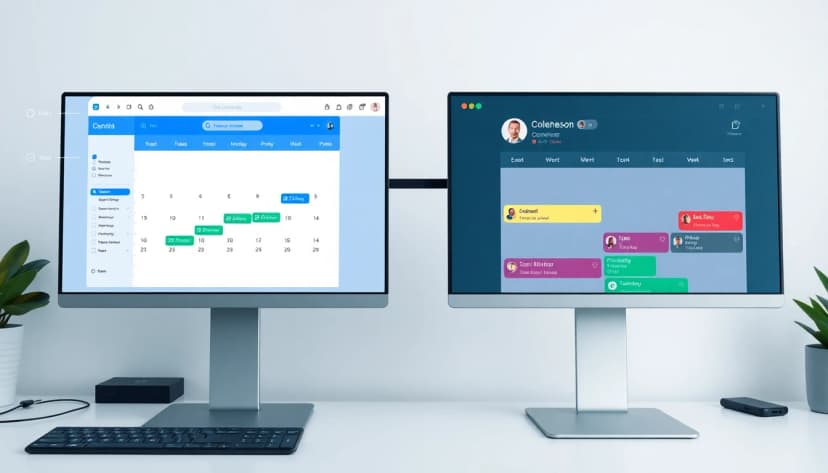
你可能不知道的25個Google日曆技巧與訣竅(2026年版)
掌握鍵盤快捷鍵是Google日曆的一項基礎技巧,能為你節省大量時間。使用如「d」鍵切換日檢視、「t」鍵跳至今日、「e」鍵編輯活動等快捷操作,可將導航時間減少超過50%。

你可能不知道的 25 個 Google 日曆技巧與訣竅(2026)
引言
超過五億人積極使用 Google 日曆來安排生活,從工作會議到晚餐預訂[1]。然而,我們大多數人只觸及這項工具功能的皮毛。你可能已經設定了重複的團隊同步會議和個人約會,但究竟是你在駕馭日曆,還是日曆在驅使你?在像溫哥華這樣繁忙的城市裡,你的行程可能從蓋斯鎮咖啡館的客戶電話,轉眼間變成基斯蘭奴的家庭晚餐,一個調校得當的日曆不僅有幫助,更是保持理智的必需品。本指南將超越基礎。我們不僅僅是談論建立活動。我們將探索隱藏功能、聰明捷徑以及深度整合,這些能將 Google 日曆從一個簡單的排程工具,轉變為你的中央指揮中心。無論你是同時處理多個專案的自由工作者、管理課程和兼職工作的學生,還是協調混合團隊的專業人士,這些技巧都將幫助你找回時間並減輕排程壓力。正確的設定每天為你節省數分鐘,累積起來每月就是數小時。這些時間你可以用來享受海堤步道、嘗試羅布森街上的新拉麵店,或是單純放鬆。讓我們深入探討實現這一切的具體策略。
快速解答
Google 日曆技巧與訣竅 最有效的 Google 日曆技巧與訣竅包括:掌握鍵盤快捷鍵以提升速度、使用自然語言快速建立活動、設定預約時段以避免來回電子郵件,以及使用背景圖片等工具自訂視圖以減少視覺疲勞。 首先,在 Google 日曆中按下鍵盤上的 ? 以查看完整的快捷鍵備忘單。為了快速規劃,直接在「建立」框中輸入「下週二下午一點與 Alex 在 Miku Vancouver 共進午餐」,看著它自動填入一個完美的活動。要管理客戶預約而無需額外軟體,請使用內建的「預約時段」功能,讓他人可以直接在你的日曆上預訂時間。最後,考慮一下日曆的外觀。整天盯著預設的白色網格可能會讓人疲憊。像 CalendarBG 這樣簡單的 Chrome 擴充功能,可以從超過 10,000 張精選照片庫或你自己的 Google 雲端硬碟照片中導入舒緩的背景,將一個功能性工具變成你工作空間中令人愉悅的一部分。你可以從 Chrome 線上應用程式商店 免費試用。
鍵盤快捷鍵
多數人忽略的技巧 你可以完全不碰滑鼠就瀏覽整個日曆。這是純粹追求速度時最被低估的 Google 日曆技巧之一。雖然許多人知道像按 c 建立活動這樣的基礎操作,但真正的威力在於能讓你快速瀏覽行程的導航和切換視圖快捷鍵。首先,瞬間切換視圖。按 d 切換到日檢視,w 切換到週檢視,m 切換到月檢視,y 切換到年檢視。如果你使用多個日曆(例如工作、個人和專案日曆),按 tab 跳至側邊的小日曆,然後使用方向鍵導航並按 enter 跳至主視圖中的該日期。無論你滾動到哪裡,要回到「今天」,只需按 t。這比點擊頂角的小「今天」按鈕更快。其次,掌握從鍵盤操作活動。當活動被選中時,按 e 編輯其詳細資料。要複製活動(非常適合每週例行事務),選中它並按 ctrl+d(或在 Mac 上按 cmd+d)。如果需要刪除活動,選中它並按 delete 鍵。要快速以可搜尋的清單形式查看所有活動,而非網格形式,請按 v 切換到「行程」檢視。當你尋找特定會議主題或試圖概覽繁忙的一天時,這非常有用。
總結: 掌握鍵盤快捷鍵是一項基礎的 Google 日曆技巧,可以為你節省大量時間。使用像
d切換日檢視、t回到今天、e編輯活動等按鍵,可以將導航時間減少超過 50%。花 10 分鐘學習這些技巧,在你每次打開日曆時都會獲得回報。
使用快速新增自然語言建立活動
這項功能宛如魔法,是快速排程的核心技巧。你無需點擊「建立」、填寫表單並選擇日期,只需輸入一句話即可。Google的自然語言處理會解析你的文字並自動建立活動。點擊「建立」按鈕或按下c鍵,然後在「新增標題」欄位中開始輸入。例如,輸入「每週一至週五上午9點30分在辦公室進行30分鐘團隊站會。」Google日曆就會建立一個名為「團隊站會」的循環活動,設定為週一至週五上午9:30,持續30分鐘,地點為「辦公室」。你還可以描述得更具體。試試輸入「週六晚上7點與Sarah在Nightingale餐廳(地址:1017 W Hastings St)共進晚餐。」它會建立一個標題為「Nightingale餐廳晚餐」的活動,根據地址設定地點,如果「Sarah」在你的Google聯絡人中,還會邀請她,並將活動安排在即將到來的週六晚上7點。你也可以用它來設定複雜的提醒或行程區塊。「下週五下午3點至晚上11點搭乘AC123航班前往多倫多」會建立一個多小時的活動。「5月15日下午2點李醫生牙科預約,設定提前1天提醒」則會為你處理提醒設定。關鍵在於描述要具體,並包含核心要素:何事、何時、何人、何地。愈常使用,就會愈直覺,將建立活動從多步驟的繁瑣過程,轉變為一個快速閃過的念頭。
摘要:快速新增自然語言功能是Google日曆中最強大的快速輸入技巧之一。透過輸入像「明天下午1點與Mark共進午餐」這樣的簡單英文句子,你可以在幾秒內建立完整的活動,省去填寫多個表單欄位的步驟。僅此一項技巧,每年就能為一般使用者節省數小時的時間。
設定你的工作時間與地點
這對混合辦公與遠距工作者而言,是一項關鍵卻常被忽略的設定。它能管理他人期望並防止過勞。你可以在Google日曆設定中設定你的標準工作時間(例如:週一至週五,上午9點至下午5點)。啟用後,任何人在這些時間之外嘗試邀請你參加活動時,都會看到溫馨提示,告知該時間超出你的工作時段。更重要的是,你在非工作時間建立的活動,將自動標記為「不在辦公室」,向同事傳達你正在非正常工作時間工作。地點設定同樣聰明,尤其當你的時間分配在家、辦公室和其他工作場所之間時。在設定中,你可以為不同活動定義預設地點。你可以將「工作時間」的地點設為「總部辦公室」或「居家辦公室」。然後,當你在這些時間內建立新活動時,地點將自動填入。這能完美地讓團隊知道你將從何處撥號加入會議,而無需每次手動輸入。對於溫哥華的專業人士,你可以將週一和週三的地點設為「Coast Capital Savings總部辦公室(349 W Georgia St)」,週二和週四則設為「居家辦公室(基斯蘭奴區)」。此功能也驅動著「時間洞察」面板(如果你的Workspace管理員有啟用),該面板可以顯示你在會議與專注時間上的分配比例,以及你的行程與所定義工作時間的契合度。這是為你工作與生活平衡內建的防護欄,確保你的日曆反映的是實際可用的時間,而非一個全天候開放、隨時可約的狀態。
摘要:設定工作時間與地點是Google日曆中一項保護個人時間、設定明確界限的重要技巧。透過定義一個朝九晚五的行程表,你能自動標記非工作時間的邀請,並幫助同事尊重你的可安排時間,潛在可減少高達30%的非工作時段會議請求。
建立與使用專注時間
時間區塊專注時間是 Google 日曆內建的一項專屬功能,旨在協助您為深度工作保留時間。它不僅僅是劃出幾個小時並標記為「忙碌」。當您將時間標記為專注時間時,Google 日曆可以自動拒絕與之衝突的新會議邀請,甚至能在這些時段內啟用 Google Chat 的「請勿打擾」模式。要建立專注時間,請建立一個新活動,並從活動類型下拉選單中選擇「專注時間」(與「外出」和「工作地點」並列)。真正的訣竅在於設定。您可以設定預設的專注時間長度(例如 90 分鐘區塊)和重複頻率(例如每個工作日上午 9 點到 10 點 30 分)。您還可以設定規則來決定捍衛這段時間的嚴格程度。「自動拒絕」設定非常強大,它會婉拒在您專注時間內發出的新會議邀請,並附上說明您正處於專注時段的備註。這消除了您必須親自說「不」的社交壓力。例如,您可以將每週二和週四的下午 1 點到 3 點設為專案工作的專注時間。任何在此時段內發出的同步會議新邀請都將被自動拒絕。要讓這個習慣持續下去,請將這些時間區塊視為與您最重要工作的不可協商之約會。為它們取具體的名稱,例如「撰寫第二季報告」或「規劃行銷活動」,而不僅僅是「專注時間」。這種明確性有助於您在時間區塊開始時立即投入工作。久而久之,您的團隊將會了解您專屬的深度工作時段,您也會發現自己能夠在不受持續干擾的情況下完成複雜任務。
總結: 使用專注時間區塊是一項改變遊戲規則的 Google 日曆技巧,能幫助您重拾生產力。透過安排並捍衛 90 分鐘的專注時間時段,您可以減少情境切換,並平均提升 40% 的深度工作產出。自動拒絕功能是讓此策略有效的關鍵。
設定預約時程
(您的內建 Calendly)既然 Google 日曆已內建強大的排程工具,何必另外付費使用?預約時程讓您可以建立一個可預訂的頁面,讓他人查看您的空閒時段並預約,這會自動將活動填入您和對方的日曆中。它非常適合客戶諮詢、學生辦公時間或面試安排。您可以點擊「建立」按鈕的下拉選單並選擇「預約時程」來找到此功能。設定的部分才是技巧所在。首先,您需要定義核心細節:標題、持續時間(15、30、60 分鐘)以及一般地點或視訊會議連結(它會自動產生 Google Meet 連結)。其魔力在於「已預約活動的設定」。在這裡,您可以為每個預約設定前後緩衝時間(例如 15 分鐘)、要求來賓填寫自訂表單(例如「您的主要問題是什麼?」),甚至可以設定每日最大預約數量以防止過度疲勞。您可以為不同目的建立多個時程,例如「30 分鐘介紹通話」和「60 分鐘專案審查」。發布後,您會獲得一個可分享的連結。當有人預約時,他們會收到確認電子郵件,而活動會出現在您的日曆上,並在描述中包含他們所有的表單回覆。這完全消除了「您何時有空?」的電子郵件往返。對自由工作者而言,這意味著客戶可以直接從您網站上的連結預約付費諮詢。下表將其與一個流行的付費替代方案進行比較。 | 功能 | Google 日曆預約時程 | Calendly(基本付費方案) |
| :--- | :--- | :--- |
|---|---|---|
| 成本 | 使用 Google 帳戶免費 | 約 12 美元/月 |
| Google Meet 整合 | 原生,自動 | 需手動連接 |
| 緩衝時間 | 有 | 有 |
| 自訂問題 | 有,基本 | 有 |
| 多種活動類型 | 有 | 有 |
| 日曆同步 | 原生整合 Google 日曆 | 透過 API 同步 |
總結: 預約時程是任何需要安排外部會議的人都必須知道的 Google 日曆技巧。這個免費的內建工具可以取代像 Calendly 這樣的付費服務,自動化您的排程流程並消除來回溝通的電子郵件,可能為您節省每個預約請求 5 到 10 分鐘的時間。
自訂您的日曆視覺風格
您日曆的視覺環境至關重要。長時間盯著一片空白的白色網格,不僅會導致眼睛疲勞,也可能讓這個必要工具顯得冰冷乏味。其中一個最令人滿意又簡單的 Google 日曆技巧就是更換背景。雖然 Google 本身不提供此功能,但一款名為 CalendarBG 的免費 Chrome 擴充功能讓這件事變得輕而易舉。它能讓您將來自超過 10,000 張精選圖庫或您自己 Google 雲端硬碟中的精美高解析度圖片,直接套用到日曆網格後方。從 Chrome 線上應用程式商店 安裝 CalendarBG 後,您的日曆頂部工具列會出現一個小調色盤圖示。點擊它會開啟一個側邊欄,您可以在圖庫中搜尋任何主題的圖片,例如「森林」、「山脈」、「極簡」或「溫哥華」。找到喜歡的圖片後點擊即可套用。此擴充功能包含基本控制項:您可以調整亮度和模糊度,以確保您的活動文字在圖片上依然清晰可讀。您也可以在淺色或深色文字之間切換,以獲得最佳對比度。免費方案每次搜尋可顯示 10 張圖片,並可儲存 3 個最愛。如果您想要更多功能,專業版方案(每月 2.99 美元)提供無限次搜尋、可使用自己的 Google 雲端硬碟照片(非常適合個人家庭照或品牌圖片)、無限個最愛以及自動輪播功能。自動輪播可以每天、每三天或每週更換您的背景,讓您的視覺工作空間保持新鮮感。這是一個小小的改變,卻能對您每天開啟規劃中心時的感受產生不成比例的影響,使其成為一個更吸引人且個人化的空間。
總結: 使用圖片自訂日曆背景是一個簡單的 Google 日曆技巧,卻對使用者體驗有巨大影響。使用像 CalendarBG 這樣的工具來添加一個令人平靜或振奮的背景,可以減少視覺疲勞,讓每日規劃更加愉快。免費版本提供了豐富的自訂選項,而專業版的自動輪播功能則能自動提供新鮮的視角。
為遠端團隊管理多個時區
如果您與全球各地的同事、客戶或朋友合作,管理時區是一項持續的挑戰。一個關鍵的 Google 日曆技巧是啟用並使用次要時區功能。前往「設定」>「一般」>「時區」。在這裡,您可以勾選「顯示次要時區」並選擇另一個時區,例如,如果您在太平洋時間(PT),可以選擇「東部時間(ET)」。這會在您的日曆檢視中增加第二條時間帶,因此當您安排一個下午 2 點(PT)的會議時,可以立即看到您東岸隊友的時間(會顯示為下午 5 點 ET)。對於更複雜的情況,請在同一個設定面板中啟用「世界時鐘」功能。這會在您的日曆上添加一個小型時鐘側邊欄,可以同時顯示多個時區。如果您在一個全球團隊中,可能會添加倫敦(GMT)、海得拉巴(IST)和雪梨(AEST)。建立活動時,務必使用活動建立表單中的「時區」下拉選單來指定活動時間所屬的時區。這點至關重要。如果您將會議設定為「上午 9 點」而未指定是 PT,那麼在倫敦的同事將會看到這是他們當地時間的上午 9 點,從而導致嚴重的混亂。對於定期的全球會議,可以建立一個「團隊基準時間」。例如,一個溫哥華-多倫多-倫敦的團隊可能同意所有定期同步時間都以太平洋時間表示。每個人都將他們的次要時區設定為 PT,這樣他們就始終知道「基準」時間。這個小小的協議消除了困擾分散式團隊的「那是你那邊的上午 9 點還是我這邊的上午 9 點?」的困惑,是您可以採用的最專業的日曆技巧之一。
總結: 設定多個時區對於任何分散式團隊的成員來說,都是一項必要的 Google 日曆技巧。透過顯示次要時區並使用活動層級的時區選擇器,您可以消除與遠端同事安排行程時的錯誤,平均每次跨時區會議協調可節省約 15 分鐘。
建立與使用活動範本
您是否有每次結構都相同的會議?每週團隊同步會議、客戶導入通話或專案回顧會議,通常會使用相同的議程、與會者和視訊連結。與其每次都從頭開始建立,不如使用活動範本。這是一個較新的 Google 日曆技巧,能節省大量的設定時間。要建立範本,首先需建立一個完美的活動範例。包含確切的標題格式(例如「[Alpha專案] 每週同步會議」)、所有標準受邀者、固定的 Google Meet 連結,以及在備註中附上議程範本的詳細描述。接著,不要將其儲存為重複活動,而是點擊活動上的三點「更多動作」選單,並選擇「發佈為範本」。為其命名,例如「團隊每週同步會議範本」。從此以後,當您需要建立該類型的活動時,就不必從空白表單開始。點擊「建立」按鈕,您會看到「範本」區塊。點擊您的範本,一個預先填好所有內容的新活動就會彈出。您只需調整日期和時間,就完成了。包含您固定議程項目的描述已經在裡面了。這也非常適合個人例行活動。為您的「健身課程」建立一個範本,預先將地點設為您健身房的地址,並設定預設 60 分鐘的持續時間。或者建立一個「深度工作時段」範本,預先選定「專注時間」並設定預設 90 分鐘的持續時間。透過將常見活動的設定標準化,您可以減少認知負擔並確保一致性。這將多步驟流程轉變為一鍵操作,這正是優秀生產力系統的特徵。
總結: 建立活動範本是一個極高效的 Google 日曆技巧,用於將重複的會議類型標準化。透過將預先填寫的活動發佈為範本,您可以一鍵建立新活動,確保議程一致性,並平均為每次活動設定節省 2-3 分鐘。
日曆分享與權限最佳實務 有效地分享您的日曆是協作的基石,但若處理不當,可能會導致混淆或隱私問題。第一個技巧是理解權限等級。「僅查看忙/閒資訊」非常適合廣泛的團隊,它只顯示您何時忙碌,但不顯示細節。「查看所有活動詳細資料」是緊密協作者之間的標準權限。「變更活動」適用於助理或專案負責人。「變更活動並管理分享」是最高等級,請謹慎使用。您可以分享您的主要日曆,或為特定專案或目的建立獨立、可分享的日曆。對於溫哥華的小型企業,您可能有一個共享的「公司活動」日曆,每個人都擁有「查看所有活動詳細資料」的權限,用於查看假日和派對資訊。會議室或公司車輛的「資源」日曆,則會與管理員分享「查看所有活動詳細資料」和「變更活動」的權限。一個關鍵技巧是為特定專案建立一個日曆並分享它,而不是分享您的整個個人日曆。這樣可以隱藏您的私人約會。例如,建立一個「西岸擴展專案」日曆,與專案團隊分享,並將所有相關會議加入其中。當您被邀請加入共享日曆上的活動時,請注意該活動被添加到哪個日曆。您可以在日曆之間移動活動。如果一個工作社交活動被添加到您的主要工作日曆,但您希望它放在「社交」子日曆中,請打開該活動,點擊頂部的日曆名稱,然後選擇另一個日曆。這有助於保持您的主要檢視畫面整潔有序。正確的分享設定可以防止雙重預訂、提高團隊透明度,並且是任何團隊領導者最重要的 Google 日曆管理技巧之一。
總結: 精通日曆分享權限是團隊協調的關鍵 Google 日曆技巧。透過建立特定的專案日曆並使用如「僅查看忙/閒資訊」等細緻的權限等級,您可以在保護隱私的同時提高透明度,在團隊環境中減少高達 25% 的排程衝突。
與 Gmail、Tasks 和 Keep 整合
你的日曆不應該是一座孤島。當它與其他 Google Workspace 工具協同工作時,才能真正發揮其威力。與 Gmail 的整合非常流暢。當電子郵件包含日期和時間時,你通常會在郵件底部看到一個「建立活動」提示。點擊它,就會開啟一個新的活動表單,郵件主旨會成為標題,郵件內文則會複製到描述欄位。這非常適合將航班確認信、晚餐訂位郵件或專案截止提醒立即轉換為日曆活動。Google Tasks 是你日曆內建的待辦事項清單。訣竅是在你的日曆檢視中啟用「Tasks」日曆(在「我的日曆」清單中勾選它)。現在,當你在 Google Tasks 中建立一個帶有日期和時間的任務(或在 Gmail 中對郵件按右鍵並選擇「新增至 Tasks」),它就會以一個有時間標記的項目出現在你的日曆上。這對於時間區塊規劃工作來說是革命性的。你可以將「準備季度簡報」這樣的任務從側邊欄拖曳出來,放到你日曆上週二下午兩點的位置,有效地排程你的待辦清單。Google Keep 筆記可以附加到活動上。假設你有一份 Keep 筆記,裡面記錄了與主管每週會議的議程。在建立或編輯這個重複性活動時,點擊「附件」迴紋針圖示。你可以附加 Drive 中的檔案,或者更有用的是,貼上該特定 Keep 筆記的連結。現在,該會議的每一個實例都有一個直接連結到動態議程筆記的連結。你可以在一週內隨時更新 Keep 筆記,而日曆活動中的連結始終指向最新版本。這將你的日曆變成一個真正的樞紐,將行程、溝通、任務和筆記集中在一處。
總結: 將 Google 日曆與 Gmail、Tasks 和 Keep 整合,是建立統一生產力系統的終極技巧。透過將 Keep 筆記附加到活動並在日曆上顯示 Tasks,你可以集中規劃,據估計這可以減少約 20% 在應用程式間切換所花費的時間。
常見問題
如何查看所有 Google 日曆的鍵盤快捷鍵?
最快的方法是在網頁瀏覽器中開啟 Google 日曆時按下 ? 鍵。這會顯示一個完整的快捷鍵速查表,列出你目前檢視模式下的所有導航、日期和建立活動的快捷鍵。你也可以前往「設定」>「一般」並滾動到「鍵盤快捷鍵」區段找到靜態列表,在那裡你可以啟用或停用它們。問:我可以離線使用 Google 日曆嗎? 答:是的,可以。你需要先啟用離線模式。在你的 Google 日曆設定中,前往「離線」區段並勾選「開啟離線日曆」方塊。你可能需要安裝 Google 日曆 Chrome 擴充功能以獲得完整功能。啟用後,你可以在離線時檢視現有活動、建立新活動以及編輯現有活動。一旦你的電腦重新連上網路,變更將會自動同步。問:「外出」和僅將時間標記為「忙碌」有什麼區別? 答:將時間標記為「忙碌」會封鎖該時段,使他人無法預約。而「外出」活動除了做到這一點外,還會自動拒絕該期間的新會議邀請,並且如果你啟用了該功能,它可以在 Gmail 中設定自動回覆郵件。請將「外出」用於休假、病假或任何你無法工作的時間,而不僅僅是專注於工作時。問:如何停止收到每個活動的電子郵件通知? 答:你可以在兩個層級管理通知。在全域設定中,前往「設定」>「活動通知」。在這裡你可以設定預設提醒(例如 10 分鐘前的彈出視窗)並完全關閉電子郵件通知。對於個別日曆,請點擊「我的日曆」清單中日曆名稱旁邊的三個點,選擇「通知和設定」,然後僅調整該日曆的提醒。這對於關閉低優先順序共用日曆的電子郵件通知很有用。問:我可以列印我的 Google 日曆嗎? 答:當然可以。在日曆檢視的右上角,點擊列印圖示(或前往「設定」>「列印」)。將會開啟預覽畫面,你可以在那裡選擇日期範圍、要包含哪些日曆、檢視模式(日、週、月)以及格式選項,例如彩色或黑白。這非常適合為旅行建立紙本行程、製作每週計畫貼在牆上,或為團隊佈告欄製作每月概覽。問:如何找到所有人都有空的時間? 答:在建立新活動時使用「尋找時間」分頁。新增所有與會者後,從「活動詳細資料」分頁切換到「尋找時間」。Google 日曆將顯示所有人日曆的合併檢視(基於他們分享的忙/閒資訊)。所有人都有空的時段會顯示為白色,讓你輕鬆選擇一個對整個小組都合適的時間,無需來回發送郵件。問:有沒有辦法自動為我的活動進行顏色編碼? 答:雖然沒有完全自動化的基於規則的顏色設定,但你可以按日曆設定顏色,這是次佳選擇。為不同的生活領域建立獨立的日曆(例如「工作」、「個人」、「健身」、「家庭」)。為每個日曆分配一個獨特的顏色。你新增到「健身」日曆的任何活動都會自動採用該日曆的顏色。這能建立一個一致、一目了然的視圖,顯示你的時間是如何分配的。
參考文獻
[1] Google, "Google Workspace 更新:5 億 Google 日曆用戶," 2024。關於全球用戶數量的公告。URL
2: CalendarBG, "Chrome 線上應用程式商店清單," 2026。背景自訂擴充功能產品頁面。 CalendarBG — Chrome 線上應用程式商店
3: Google 支援, "Google 日曆的鍵盤快捷鍵," 2026。導覽與指令快捷鍵的官方說明文件。URL
4: Google 支援, "使用 Google 日曆建立活動," 2026。活動建立指南,包含自然語言輸入。URL
5: Google 支援, "設定工作時間與地點," 2026。設定可用性設定的操作說明。URL
6: Google 支援, "使用預約時段," 2026。內建排程工具的官方說明文章。URL
7: Google 支援, "新增次要時區," 2026。在日曆檢視中管理多個時區的說明文件。URL
8: Google 支援, "建立活動範本," 2026。發佈與使用活動範本的指南。URL #googlecalendar #tips #tricks #productivity #2026