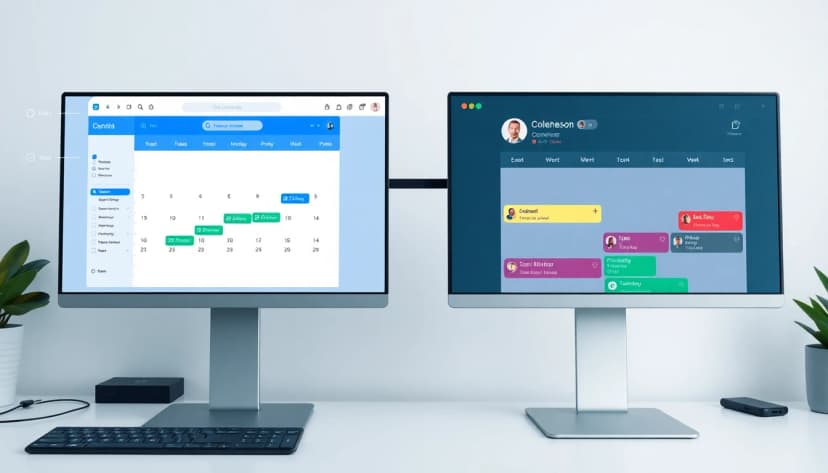
Google日曆主題:2026年完整自訂指南
Google日曆提供強大的原生自訂功能,包括活動顏色標記(24種色彩)、可調整的密度設定(緊湊、舒適)以及多種檢視選項(行程表、週視圖)。

前言
超過五億人積極使用 Google 日曆來安排個人與工作行程,使其成為全球最常見的數位規劃工具之一[1]。然而,作為我們日常生活中如此核心的一部分,其預設介面卻仍保持著極簡的功能性——一個白灰相間的網格,感覺更像試算表而非個人指揮中心。如果你每週花費數小時查看日曆,視覺體驗就至關重要。一個精心客製化的日曆不僅看起來更美觀,還能減輕眼睛疲勞、改善心情,並幫助你一目了然地掌握行程。對於任何在溫哥華管理繁忙行程的人來說,從耶魯鎮的科技會議到基斯蘭奴的家庭事務,你的日曆就是你的生命線。預設的白色背景可能顯得冰冷且與你的生活脫節。或許你已精通為活動標註顏色,但畫布本身仍是空白的。這正是「Google 日曆主題」概念的切入點。雖然 Google 並未提供像手機作業系統那樣完整的視覺主題,但結合其內建工具與智慧擴充功能,你可以將日曆轉變為一個獨具個人風格、甚至能在開啟時帶來一絲愉悅的工作空間。本指南將帶領你了解在 2026 年個人化 Google 日曆的一切可能。我們將涵蓋 Google 提供的強大原生客製化選項,接著探討仍存在的視覺缺口。最後,我們將展示如何結合所有這些元素,包括添加精美的背景圖片,以創建一個既高效能又視覺煥然一新的日曆。讓我們超越平淡的網格。
快速解答
Google 日曆主題 Google 日曆沒有傳統的視覺「主題」(如桌布包),但你可以使用內建的顏色標記、檢視設定及第三方 Chrome 擴充功能來深度客製化其外觀。 開箱即用,Google 允許你變更個別日曆和活動的顏色、調整版面密度,並啟用系統級的深色模式。這讓你能大幅控制行程的配色與版面配置。例如,你可以將「工作」日曆設為專業的藍色、「家庭」日曆設為溫暖的橘色、「健身」日曆設為鮮明的綠色。你也可以切換到「緊湊」密度,一次查看更多週次行程。然而,日曆網格本身的核心背景固定為淺灰色或深灰色(深色模式下)。若要為日曆設定自訂背景圖片(如寧靜的山景或勵志名言圖像),則需要瀏覽器擴充功能。像 CalendarBG 這類 Chrome 擴充功能工具填補了此空缺,讓你從超過 10,000 張精選圖庫或你自己的 Google 雲端硬碟中,設定高品質照片作為日曆背景。結合 Google 的原生工具,便能實現完全符合你個人風格或工作氛圍的主題體驗。
Google 日曆的原生客製化功能
Google 日曆的原生設定為個人化提供了堅實的基礎。這些不僅是外觀調整,更是旨在提升可讀性、幫助你一眼分類生活的工具。最直接且強大的工具是顏色標記。你建立的每個日曆,無論是「客戶會議」、「學校截止日期」或「副業專案」,都可以從 24 種選色中分配一個獨特色彩。這種視覺區分是即時的。當你查看繁忙的一週時,無需閱讀任何文字,便能立即區分工作時段與個人約會。除了日曆顏色,你還可以在共享日曆中為個別活動標記顏色。這非常適合突顯緊急事項、區分會議類型或增加視覺變化。右鍵點擊任何活動,選擇顏色,它就會脫穎而出。版面本身也具有彈性。在「設定」>「密度」選單中,你可以選擇「緊湊」、「舒適」和「預設」檢視。「緊湊」透過減少間距在螢幕上容納更多活動,適合行程滿檔的進階使用者。「舒適」則為每個活動提供更多喘息空間,有助於減少視覺雜亂和壓力。其他原生檢視選項也會改變你的體驗。「行程」檢視將你的一天呈現為垂直的時間區塊列表,許多人認為這比傳統網格更清晰。你還可以選擇顯示哪些側邊面板,例如「任務」窗格或其他日曆列表。設定你的預設檢視(日、週、月等)可確保日曆開啟時顯示對你最實用的視角。例如,專案經理可能常駐「週」檢視,而高階主管可能偏好「行程」檢視以獲得清晰的每日議程。
總結: Google 日曆透過活動顏色標記(24 種顏色)、可調密度設定(緊湊、舒適)及多種檢視選項(行程、週)提供了強大的原生客製化功能。這些工具對於視覺化組織複雜行程至關重要。最高效的使用者會持續運用顏色標記來區分工作、個人及健康相關活動。
Google 日曆原生無法做到的事(以及擴充功能如何協助)
儘管功能強大,Google 日曆仍有一些刻意的視覺限制。最明顯的是靜態、單調的背景。無論是淺色或深色模式,您活動背後的畫布都是一片單調的灰。您無法設定自訂圖片或漸層。這樣的設計選擇可能是為了優先考慮通用可讀性和清晰的資料呈現,但這也讓您的數位工作空間幾乎沒有個人表達或環境氛圍的餘地。您的日曆感覺像是一個工具,而非一個空間。另一個限制是缺乏進階的字體排版或使用者介面外觀自訂。您無法更改字體樣式、大小(瀏覽器縮放除外),或是介面元素(如日期標題或側邊欄)的顏色。活動的調色盤雖然實用,但有些基本,且若沒有外部工具,無法使用自訂的十六進位色碼擴充。這意味著您將日曆與特定品牌調色盤或喜愛的配色方案相匹配的能力受到限制。介面保持一致,這對可靠性來說是好事,但對個人品味而言則不夠靈活。這就是瀏覽器擴充功能變得無價的地方。它們在現有的 Google 日曆網站上運作,注入自訂的 CSS 和圖片來修改其外觀。一個製作精良的擴充功能可以彌補這些不足,讓您設定自訂背景圖片、調整使用者介面元素顏色,甚至應用模糊或調暗背景等細微效果來提高文字可讀性。它們填補了「主題」的空白。例如,使用擴充功能,您可以將溫哥華失落潟湖(Lost Lagoon)的寧靜照片設為三月的背景,並在七月切換為格蘭維爾街(Granville Street)充滿活力的城市景觀,這在 Google 的原生設定中是完全不可能的。| 自訂目標 | 原生 Google 日曆 | 使用瀏覽器擴充功能 |
| :--- | :--- | :--- |
|---|---|---|
| 背景圖片 | 不行。僅限純色。 | 可以。使用精選的高畫質照片或個人圖片。 |
| 活動顏色調色盤 | 僅限 24 種預設顏色。 | 有時可以啟用自訂的十六進位色碼。 |
| 使用者介面字體與間距 | 僅限密度控制。 | 可透過自訂 CSS 進行調整。 |
| 自動主題輪換 | 不行。 | 可以。部分擴充功能可以每日、每三日或每週輪換背景。 |
總結: Google 日曆的核心限制在於其靜態、單調的背景和固定的使用者介面元素,這阻礙了真正的視覺主題設定。瀏覽器擴充功能直接解決了這個問題,它啟用了自訂背景圖片,並提供對介面外觀和感覺更精細的控制,將日曆從一個實用工具轉變為個人化的工作空間。
使用 CalendarBG 透過背景圖片添加視覺主題
這正是讓您的日曆變得獨一無二的地方。添加背景圖片會改變整個介面的感覺。您不必再盯著空白的網格,而是可以擁有霧氣繚繞的森林、極簡的抽象設計,或是您最近去史丹利公園(Stanley Park)旅行的個人照片。心理效果是真實的,一個令人愉悅的背景可以讓規劃您的一週感覺不那麼像一件苦差事,而更像一個引人入勝的儀式。它將一個對所有人來說都相同的工具個人化了。要添加背景圖片,您需要一個專用的擴充功能。一個可靠的選擇是 CalendarBG,這是一個免費的 Chrome 擴充功能,可直接與 Google 日曆整合。從 Chrome 線上應用程式商店安裝後,您的日曆頂部工具列會出現一個新的調色盤圖示。點擊它會開啟一個側邊欄,您可以從一個包含 10,000 多張精選照片的圖庫中搜尋數千張高品質的免費照片。您可以透過關鍵字(「山脈」、「極簡」、「海洋」)進行搜尋,並立即預覽圖片在您的行程表後方的樣子。您也可以從 Google 雲端硬碟上傳自己的圖片,非常適合個人照片或品牌桌布。該工具提供了必要的控制項,以確保您的日曆保持可用性。亮度滑桿可讓您調暗或調亮背景,使您的白色活動文字保持可讀性。模糊滑桿可以柔化複雜的圖片,讓文字更突出。您還可以切換淺色或深色的活動文字以獲得最佳對比度。免費方案允許每次搜尋 10 張圖片,並可儲存 3 個最愛。對於進階使用者,PRO 方案(每月 2.99 美元)解鎖了無限搜尋、Google 雲端硬碟上傳、無限最愛,以及讓您的背景每天、每三天或每週自動輪換的功能。您可以免費試用所有 PRO 功能 7 天,無需信用卡。這是一個簡單的方法,可以添加 Google 本身未提供的主题層次。
總結: 使用 CalendarBG Chrome 擴充功能是為 Google 日曆添加真正視覺主題最直接的方法。它提供了存取龐大的高畫質照片庫和個人 Google 雲端硬碟圖片的途徑,並結合了模糊和亮度控制以確保可讀性。這種方法直接解決了原生應用程式中最大的視覺缺口,允許進行深度的個人化設定。
掌握色彩運用
編碼實現最高生產力 色彩是你進行認知組織最強大的原生工具。
原則很簡單:為色彩賦予意義並始終如一地應用。這能將你的行事曆轉化為時間的視覺地圖。一個常見的系統是冷暖色區分法,使用冷色調(藍色、綠色、紫色)來標記專注工作和深度思考任務,使用暖色調(紅色、橙色、黃色)來標記會議、通話和協作活動。這讓你能一眼看清「埋頭苦幹」時間與「集思廣益」時間的平衡。你可以更進一步細分。不要只有一個「工作」行事曆,而是為不同的工作情境建立獨立行事曆,例如「深度工作(藍色)」、「客戶溝通(綠色)」、「內部會議(橙色)」和「行政事務(灰色)」。同樣地,對於個人生活,可以區分出「家庭時間(暖紅色)」、「健身與健康(鮮綠色)」、「興趣愛好(藍綠色)」和「財務(中性棕色)」。當你同時檢視所有行事曆時,便能立即掌握一週的時間構成。是一片藍色海洋(深度工作),還是橙色拼布(會議)?這種視覺回饋對時間管理來說非常寶貴。關鍵在於一致性和適度性。建立一個圖例,可以記在筆記中,甚至建立一個未公開的行事曆,用全天事件標註你的色彩代碼,並堅持使用。避免使用過多顏色,否則會造成視覺雜訊。從5到7個核心類別開始。記住,你也可以在單一行事曆內為個別事件上色以加強強調。僅對關鍵截止期限或約會使用明亮、引人注目的顏色(如紅色或洋紅色),讓它們在其他色塊中格外突出。
摘要:有效的色彩編碼使用一套一致且有限的調色盤(5到7種顏色),分配給特定的生活類別(例如深度工作、會議、家庭、健康)。這個系統能將你的每週檢視畫面轉變為即時的生產力儀表板,顯示時間分配的平衡。目標是視覺清晰度,而不僅僅是讓行事曆變得五彩繽紛。
設定與優化
深色模式 深色模式不僅是美學偏好,它還能減輕眼睛疲勞(特別是在低光源環境下),並可能有助於延長OLED螢幕的電池壽命。Google日曆提供深色模式,你可以手動啟用或設定為跟隨電腦的系統主題。若要手動啟用,請點擊設定齒輪圖示,進入「設定」,然後選擇「主題」,並選取「深色」。這會將背景切換為深灰色,文字變為淺色。原生的深色模式是個好的開始,但其對比度是固定的。如果你覺得預設的深灰色背景配淺色文字過於刺眼或不夠清晰,在Google日曆內的調整選項有限。這是另一個瀏覽器擴充功能可以提升體驗的領域。一些背景擴充功能(例如CalendarBG)包含獨立的深色/淺色文字切換開關。這意味著你可以使用深色背景圖片但保持事件文字為白色,或者使用淺色背景搭配深色文字,比原生開關的全有或全無模式提供更多靈活性。為了獲得最佳體驗,請考慮你的整體工作環境。如果你的其他工具(程式碼編輯器、筆記應用程式等)都使用深色模式,將行事曆設定為一致的模式可以創造一個連貫、不那麼突兀的視覺環境。如果你主要在晚上使用深色模式,可以設定電腦的系統主題在日落時自動切換,如果你的日曆設定為「使用裝置主題」,它也會隨之切換。這種自動轉換可以作為工作日即將結束的溫和提示。
摘要:Google日曆的原生深色模式可減輕眼睛疲勞並跟隨你的系統設定。為了更好地控制對比度和文字易讀性(特別是在使用自訂背景時),擴充功能提供了獨立的淺色/深色文字切換開關。將你的日曆主題與其他應用程式保持一致,能創造一個統一、舒適的數位工作空間。
調整行事曆密度與版面配置以提升清晰度
行事曆檢視的密度直接影響您能看到的資訊量以及感受到的壓力程度。「舒適」設定會為每個行程周圍增加更多間距,讓行程較少的日子看起來整潔寬敞。然而,在行程滿檔的日子,它可能會迫使您更頻繁地滾動頁面,因為螢幕上能顯示的行程變少了。「緊湊」檢視則會最小化間距,在視窗中塞入更多行程。這非常適合不需滾動就能概覽緊湊的一週行程,但也可能讓人感到侷促,並且可能使行程標題更難快速瀏覽。您的選擇應符合您典型的行程密度。如果您每天的行程總是排滿連續的30分鐘區塊,「緊湊」模式可能更有效率。如果您的行程包含較長、數小時的區塊且中間有空檔,「舒適」模式則能提供更輕鬆的視覺節奏。別忘了「月」檢視的密度可以單獨設定。緊湊的月檢視能讓您看到更多行程片段,而舒適的月檢視則顯示較少但較大的日期方格。版面配置不僅僅是密度。「行程」檢視對於每日規劃來說是一大變革。它移除了網格,將您的一天呈現為簡單的垂直時間軸。這消除了週檢視網格的視覺複雜性,有助於您專注於單日的流程。針對不同目的嘗試不同檢視:使用「週」檢視進行規劃,使用「行程」檢視執行今日議程,使用「月」檢視進行長期展望。您可以在右上角快速切換它們,以符合當前的需求。
總結: 檢視繁忙行程概覽時選擇「緊湊」密度,行程較少或想減輕視覺壓力時選擇「舒適」密度。「行程」檢視提供一種不同的線性版面配置,非常適合每日任務管理。根據您工作流程的階段(規劃與執行)調整這些設定,可以提升您排程的清晰度。
結合所有自訂功能,打造理想設定
真正的魔力在於將這些自訂功能層層疊加。從功能性基礎開始:使用內建的顏色分類功能,有意義地將您的行程分類。選擇一個符合您典型每日行程量的密度設定。如果適合您的環境,請啟用深色模式。這將為您提供一個高度實用、井然有序的行事曆。接著,加入主題層:選擇一張能設定正確基調的背景圖片。一張平靜、模糊的自然風景照適合專注的工作氛圍,而一張明亮、充滿活力的城市景觀則適合動態的專案週。微調背景與行程之間的互動。使用亮度滑桿確保您依顏色分類的行程在背景襯托下依然鮮明易讀。稍微模糊的背景會讓行程文字和顏色更為突出。如果您使用深色模式,可以嘗試色調較深的背景,並確保您的行程文字設定為淺色。目標是創造一個和諧的整體,讓背景能提升使用性和氛圍,而不與關鍵資料(您的行程)相互競爭。最後,讓它動態起來。如果您使用像 CalendarBG 這類擴充功能的專業版功能,可以設定背景每週輪換。您可以將主題與季節、專案甚至目標相匹配:用山景代表「生產力巔峰」週,用海灘代表「充電」週。您的行事曆將成為工作流程中活躍的一部分,而不僅僅是一個靜態工具。這種結合內建組織功能與個人化主題的方法,創造出獨一無二的 Google 日曆體驗,既能支援您的生產力,又能體現您的個人風格。
總結: 理想的 Google 日曆設定整合了內建的顏色分類與版面配置以實現功能,並搭配自訂背景圖片以呈現形式與氛圍。調整亮度與模糊度以確保行程清晰可讀,並考慮定期輪換背景以保持介面新鮮感。這種整體性的自訂創造出一個個人化的指揮中心,既高效又令人愉悅。
常見問題
我可以在不安裝擴充功能的情況下,為 Google 日曆添加自訂背景嗎?
不行,Google 並未提供內建選項來設定自訂圖片或照片作為日曆網格背景。背景僅限於淺灰或深灰的單色主題。若要使用自訂圖片,您必須使用第三方瀏覽器擴充功能,例如 CalendarBG。這類擴充功能的工作原理是在 Google 日曆網頁於您的 Chrome 瀏覽器中載入後,修改其外觀。問:使用 Chrome 擴充功能來更改我的 Google 日曆背景安全嗎? 答:來自官方 Chrome 線上應用程式商店的信譽良好的擴充功能(例如 CalendarBG)通常是安全的。它們通常需要取得在 Google 日曆網站上運行的權限,以便注入自訂的 CSS 和圖片。請務必查看評論、用戶數量和開發者的隱私權政策。一個好的跡象是擴充功能僅在您的瀏覽器本地端運作,不需要將您的日曆資料傳送到外部伺服器。問:自訂背景會讓我的 Google 日曆變慢嗎? 答:編寫良好的擴充功能對效能的影響應該很小。使用高解析度圖片可能會在首次載入日曆頁面時造成輕微延遲。大多數擴充功能(包括 CalendarBG)會使用最佳化的圖片和快取來防止速度變慢。如果您注意到效能問題,請嘗試使用更簡單的圖片,或在擴充功能的設定中降低圖片搜尋品質。問:我可以使用自己電腦上的照片作為 Google 日曆主題嗎? 答:直接使用是不行的。然而,擴充功能可以實現這一點。例如,CalendarBG 允許您使用 Google 雲端硬碟中的圖片。您需要先將所需的照片從電腦上傳到 Google 雲端硬碟中的特定資料夾,然後將擴充功能連接到該資料夾。這提供了一種使用個人照片作為日曆背景的安全方式。問:日曆背景會在我的不同裝置間同步嗎? 答:不會,瀏覽器擴充功能所做的修改(例如自訂背景)僅適用於安裝並啟用該擴充功能的特定瀏覽器(例如 Chrome)。您在行動應用程式或不同電腦上查看日曆時,將不會顯示自訂背景。底層的日曆資料(活動、顏色)會同步,但由擴充功能套用的視覺主題僅限於該瀏覽器實例。問:日曆顏色和日曆主題有什麼區別? 答:日曆顏色指的是更改不同日曆活動區塊顏色的原生功能(例如,工作=藍色,個人=綠色)。日曆主題是一個更廣泛的非官方術語,通常用來描述日曆的整體視覺風格,包括背景圖片、介面顏色和佈局,這通常需要借助外部工具才能完全實現。問:我可以設定背景自動更換嗎? 答:使用 Google 的原生設定無法做到。這是一些日曆自訂擴充功能的專業版(PRO)所提供的功能。例如,CalendarBG PRO 包含自動輪換功能,可以每天、每 3 天或每週自動更換您的背景圖片,無需任何手動操作,為您的工作空間增添動態變化。
參考資料
[1] Google Workspace, "Google Calendar Usage Statistics," 2025. Public statement on active user counts for core Google services. https://workspace.google.com 2: Nielsen Norman Group, "Visual Hierarchy in UX Design," 2024. Research on how color and layout affect information processing speed. https://www.nngroup.com 3: the built-in photo library, "License Overview," 2026. Documentation on the free use of images from the HD photo library for personal and commercial projects. https://unsplash.com/license 4: Chrome Web Store Developer Program Policies, 2026. Google's guidelines for extension safety, privacy, and permitted functionality. https://developer.chrome.com/docs/webstore/program-policies 5: "The Impact of Visual Aesthetics on User Engagement," Journal of Usability Studies, 2023. Academic study examining how interface customization affects long term tool usage and satisfaction. #googlecalendar #themes #customization #productivity