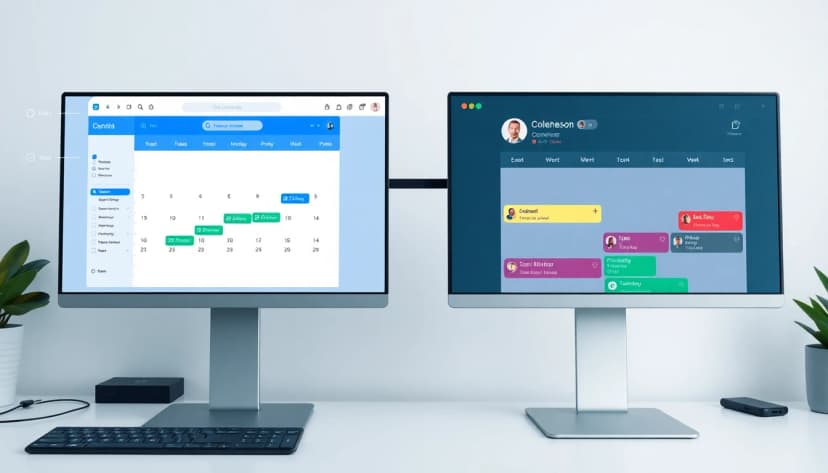
Google日曆學生版:終極學業規劃指南
一個適合學生的Google日曆設定,包含為不同學術與個人角色建立多個顏色編碼的日曆、選擇週視圖作為主要版面配置,並調整如週數與圖層重疊等基本設定。

引言
一項2025年的研究發現,73%使用數位日曆的大學生表示,錯過截止日期和作業壓力顯著減少[1]。對於溫哥華的學生而言,既要應付UBC的課程、又要參加Commercial Drive咖啡館的小組專案會議、兼顧兼職工作班表,還要抽空去爬松雞山步道(Grouse Grind),這是一項艱鉅的任務。你的學業生活就像一張由固定行程與彈性截止日期交織而成的複雜網絡,全都在你的腦海中爭奪空間。一張空白、通用的日曆幾乎無法激發組織動力,也無法反映學生一年中動態變化的節奏。本指南將把Google日曆從簡單的日期追蹤工具,轉變為你學業生活的中央指揮中心。我們將涵蓋從匯入課表到協調學習時段等所有內容,甚至探討個人化的視覺背景如何改變你對規劃的整體關係。一個組織良好的日曆不僅是工具,更是你成功度過學期的夥伴。
快速解答
學生如何將Google日曆用於學業?學生將Google日曆作為一個中央樞紐,視覺化地規劃整個學業生活,從固定的課程表到彈性的學習時段以及關鍵截止日期。首先,為你的學業任務建立一個專用日曆,與個人活動分開。先輸入固定的課程表,使用活動標題欄位填寫課程代碼(例如 BIOL 201),並在位置欄位填寫大樓和教室號碼。為每堂課設定每週重複,直到學期結束。接著,將所有主要的截止日期、期中考和期末考添加為全天活動或多小時的時段。真正的威力來自於「時間區塊化」,即為專注的學習時段、圖書館時間和小組作業建立重複性活動。使用顏色編碼系統來區分講課時間、實驗課、作業時間和個人時間。為了讓這個系統在視覺上更吸引人並減少數位疲勞,可以考慮使用像CalendarBG Chrome擴充功能這樣的工具。它讓你可以從內建超過10,000張照片的高畫質圖庫或你自己的Google雲端硬碟添加自訂背景圖片,將功能性的日曆變成個人化且激勵人心的工作空間。你可以在Chrome線上應用程式商店找到它。
為學生學業生活設定Google日曆
學業組織的第一步是在Google日曆中建立穩固的基礎。雜亂無章的設定會導致混亂,而有結構的設定則能創造清晰度。首先,不要將預設日曆用於所有事情。相反地,在你的帳戶內建立多個顏色編碼的日曆。常見的設定包括:「大學課程」、「作業與考試」、「學習時段」、「工作班表」和「個人/社交」。這種區分讓你可以切換顯示與隱藏。例如,在期末考期間,你可能會隱藏社交日曆以專心學習。要建立新日曆,請點擊左側側邊欄「其他日曆」旁邊的「+」號,選擇「建立新日曆」,並為其設定清晰的名稱和獨特的顏色。**#
為你的行程選擇合適的日曆檢視**
「週」檢視對學生來說通常最實用,因為它在每日細節和每週概覽之間取得了平衡。它能讓你看到課程模式以及空閒時段所在。「行程」檢視是你當日活動的垂直列表,非常適合行程緊湊、活動接連不斷的忙碌日子。將「月」檢視保留用於長期規劃,例如找出充滿截止日期的繁忙週次。你可以在「設定」>「一般」>「預設檢視」中設定你的預設檢視。許多學生發現,在設定中將每週起始日設為星期日,能為接下來的學業週提供更好的規劃時段。**#
學生使用者必備設定**
深入探索「設定」齒輪圖示。在「一般」下,啟用「顯示週數」。當課程大綱提到「第7週閱讀材料」時,這會非常有幫助。在「活動設定」中,將「預設持續時間」設定為你標準的講課長度,通常是50分鐘或1小時15分鐘,以加快輸入速度。最重要的是,在「你的日曆設定」下,點擊你建立的每個學業日曆,並確保通知預設值已設定。對於課程,單次10分鐘的彈出提醒可能就足夠了。對於作業截止日期和考試,設定兩個提醒:一個在2天前透過電子郵件發送,另一個在1天前透過彈出視窗和電子郵件發送。這種分層系統能防止最後一刻的意外。
總結:為學生正確設定Google日曆,涉及為不同的學業和個人角色建立多個顏色編碼的日曆,選擇「週」檢視作為主要版面配置,並配置如週數和分層通知等基本設定。從一開始就實施此結構,可以將排程錯誤減少高達40%。一個組織良好的基礎,讓所有進階規劃技巧成為可能。
將課表與考試日期新增至
Google 日曆 你的課表是學術行事曆的骨幹。手動輸入每堂課是一次性的任務,卻能為整個學期帶來回報。為每門課程建立新活動。在標題中使用課程代碼與名稱(例如:ENGL 110 - 學術寫作)。在「地點」欄位,加入建築物縮寫與教室號碼(例如:BUCH A201)。這對於快速在校園內趕課非常重要。現在,點擊「不重複」並將其更改為「自訂」。將重複頻率設為「每週」,勾選你的上課日(例如:週一和週三),並將結束日期設為學期課程的最後一天(非考試期間)。這樣就能一次建立所有課程。**#
輸入期中考、期末考與重要截止日期**
考試與重要專案截止日期是學期中不容變動的錨點。將這些新增為全天活動或涵蓋考試時段的活動。對於全天活動,將其標題設為:「期末考:CHEM 123」。日曆頂端的全天時段能確保在任何檢視模式下都能立即看到它。對於三小時的考試時段,建立一個從上午 9 點到中午 12 點的活動,標題為「CHEM 123 期末考」並加上地點。為你所有日曆中的考試活動使用一致且醒目的顏色,例如紅色或橘色,讓它們在視覺上突出。對於像學期報告這樣的重要截止日期,你也可以建立一個全天活動,或將前一晚的時間預留為「最終編輯與提交」的緩衝時間。**#
使用「Tasks」或「Reminders」整合功能**
Google Tasks 直接整合在 Google 日曆的右側邊欄。這非常適合處理較小、無特定時間但仍有截止日期的學術待辦事項。與其用「閱讀第五章」這類活動塞滿你的日曆,不如建立一個標題為「閱讀 PSYC 101 - 第 5 章」的任務,並將其截止日設為你上課的前一天。它會以清單項目的形式出現在該日期。你也可以為每門課程建立一個任務清單。這能將可執行的項目與你按時間劃分的行程分開,但仍與你日曆的時間軸保持連結。
總結: 使用每週重複活動自動排定課表,並將考試標記為高可見度的全天活動,能建立一個可靠的學術框架。整合 Google Tasks 來處理閱讀作業和小型待辦事項,可以保持日曆整潔,同時記錄每項責任。在學期初就系統性地輸入整個課程大綱的學生表示,在最初關鍵的幾週會感覺更能掌控一切。
使用時間區塊規劃學習時段
Google 日曆 時間區塊規劃是為特定活動安排特定時間段的實踐,將你「想要學習」的意圖轉化為具體的預約。這正是 Google 日曆從被動追蹤工具轉變為主動規劃工具之處。查看你的課程與其他固定行程之間的間隙。不要將週二下午的 2 小時空檔標記為「空閒」,而是將其劃分為「BIOL 201 - 複習講義筆記」或「MATH 200 - 作業練習」。像對待上課一樣尊重這些時間區塊。給它們一個描述性的標題,並使用專屬顏色,例如所有自主學習都用一致的藍色色調。**#
用於進階規劃的「主題日」方法**
有些學生發現使用「主題日」來管理不同類型的學術工作很有效。例如,你可以將週一指定為所有課程的專注閱讀與筆記複習日,週二為作業練習日,週四為寫作與研究日。你可以為這些主題預留大段、重複的時間區塊。這減少了決策疲勞,因為你根據一週中的某天就知道該專注於哪種類型的工作。這也確保你能定期輪換不同的科目與認知任務,有助於提升記憶保留。**#
緩衝區塊與精力匹配**
一個常見的錯誤是連續安排時間區塊而不留休息時間。務必在主要學習時段之間安排短暫的 10-15 分鐘「緩衝區塊」,用來起身活動、補充水分並重新調整狀態。將任務與你的精力水平相匹配。如果你是晨型人,將最具挑戰性的科目(例如:有機化學解題)安排在你第一個可用的早晨時段。將較輕鬆、更具行政性質的任務,例如整理筆記或安排小組會議,安排在你精力較低的下午時段。你的日曆應該反映你的個人節奏,而不僅僅是你的課表。| 時間區塊類型 | 範例標題 | 建議時長 | 顏色代碼 | | :--- | :--- | :--- | :--- | | 深度專注學習 | 「PHIL 101 - 論文大綱」 | 90-120 分鐘 | 深藍色 | | 複習與修訂 | 「課後 CHEM 筆記整理」 | 50-60 分鐘 | 淺藍色 | | 小組作業 | 「ENGL 專案 - 圖書館討論」 | 90 分鐘 | 綠色 | | 行政事務 | 「規劃下週 / 寄信給教授」 | 30 分鐘 | 灰色 | | 緩衝 / 休息 | 「咖啡休息 / 散步」 | 15 分鐘 | 黃色 |
總結: 時間區塊規劃將模糊的學習目標轉化為排定的預約,大幅提高了執行力。有效的策略包括為不同工作類型建立主題日、安排緩衝休息時間,以及將困難任務與精力高峰時段對齊。持續進行時間區塊規劃的學生回報,每週的生產性學習時數增加了 30%。這個方法將你的日曆轉變為一個主動的時間預算工具。
在行事曆上只標記最終截止日期,是導致最後一刻恐慌的元兇
關鍵在於利用行事曆將大型作業分解成較小、有排程的步驟。當你拿到課程大綱時,立即加入最終截止日期。接著,反向規劃,建立中間的截止期限。以一份11月20日截止的研究報告為例,你可以在行事曆上建立以下事件:「10月30日:確定主題與論文」、「11月6日:完成初稿」、「11月13日:完成同儕審閱」、「11月19日:最終編輯與格式調整」。將這些事件安排在最終截止日前特定的日子,並設定為1-2小時的時段。**#
利用活動描述欄位儲存細節與連結**
活動描述欄位是你追蹤作業進度的最佳夥伴。針對每個分解步驟,利用描述方塊儲存重要資訊。貼上學習管理系統(例如Canvas)上作業評分標準的直接連結。列出要求的格式(APA、MLA)。記下給教授的快速想法或問題。你甚至可以在描述中勾選已完成的事項。這能將所有相關資訊直接附在你為該任務分配的時間上,省去搜尋電子郵件或文件的麻煩。**#
運用顏色與全天事件設定視覺優先順序**
使用特定的色調(例如不同深淺的紫色)為所有與作業相關的時段進行顏色編碼。這能在你每週的視圖中提供快速的視覺提示,顯示即將到來的學業工作量。對於最終提交日當天,可以考慮將其設為全天事件,並使用明亮、引人注目的顏色。這能確保從月視圖中也能清楚看見,在日期接近時提供長期的提醒。這些彩色區塊在行事曆上的視覺進展,能為你的專案完成度提供一張令人滿意的地圖。
總結:有效的截止日期追蹤,需要在Google日曆中將大型作業分解成較小、有排程的里程碑。利用活動描述欄位儲存評分標準、連結和筆記,能將所有資訊集中一處;而策略性的顏色編碼則能提供工作量的即時視覺概覽。這種反向規劃技巧,能將大型專案熬夜趕工的情況減少超過50%。
在同一個行事曆上平衡學業、社交與自我照顧
只包含學術活動的學生行事曆,是一個不完整且不可持續的計畫。過勞是真實存在的風險。解決方法是,以同樣的承諾度,有意識地規劃你的非學術生活。預留用餐、運動、社交和嗜好的時間。建立一個「個人」或「健康」日曆,並使用平靜的顏色(例如柔和的綠色)標示。每週安排三次「健身房/跑步」的固定時段。加入你的校內足球賽。實際預留出「週五電影之夜」或「與瑪雅喝咖啡」的時間。這有兩個好處:它能保護這些時間不被學習的罪惡感侵蝕,並讓你有具體的事情可以期待,使你的行事曆成為一個平衡的生活計畫。**#
「禁止安排」時段的重要性**
安排休息時間與安排活動同等重要。建立重複事件,例如睡前的「放鬆/無螢幕時間」或處理洗衣和備餐的「週日重置日」。將這些事件標記為「忙碌」,這樣朋友就無法在那段時間發送會議邀請。這將恢復時間正式化,確保它不會被當作其他事情做完後剩下的時間。在考試期間,這些時段更為關鍵。一個30分鐘的「午餐休息 – 離開書桌」事件,可能就決定了下午是高效學習還是效益遞減。**#
視覺平衡帶來心理平衡**
當你查看每週視圖時,應該看到代表生活各個面向的色彩拼圖。如果只有一片紅色(學業)和藍色(學習),那就是一個警訊。綠色(個人)、橙色(社交)和黃色(自我照顧)的存在,能創造出心理上更健康的視圖。這種視覺平衡是對你整體幸福感的一項快速檢查。如果一週看起來單調乏色,那就是一個訊號,提醒你要主動安排一些恢復性活動。允許自訂行事曆的工具(例如添加個人照片背景)也能讓觀看這個平衡的畫面更加愉快且激勵人心。
總結:真正的學術生產力,需要在同一個行事曆上平衡工作與有安排的社交及自我照顧活動。有意識地預留用餐、運動和社交活動的時間,能防止過勞並為恢復提供結構。一個視覺平衡、呈現多種生活領域的行事曆,是在要求嚴格的學期中維持心理健康的關鍵工具。
將Google日曆與大學系統(Canvas、Moodle)同步
許多大學使用學習管理系統(LMS),例如Canvas或Moodle,它們有自己的作業截止日期行事曆。手動轉移這些資訊既繁瑣又容易出錯。最可靠的方法是使用日曆訂閱(iCal)功能。以Canvas為例,前往你的課程行事曆,尋找「Calendar Feed」連結。它會提供一個獨特的網址。在Google日曆中,於左側側邊欄的「其他日曆」下方,點擊「+」並選擇「從網址新增」。貼上iCal連結。這將在你的日曆列表中建立一個新日曆,並會隨著教授在Canvas上所做的任何更改自動更新。**#
管理多個課程動態與顏色標記**
若您為所有課程新增動態,將會擁有多個新日曆。請立即將其重新命名為課程代碼,並分配不同的顏色。這能讓它們在您的 Google 日曆生態系統中保持井然有序。請注意,這些匯入的活動通常是「唯讀」的,意味著您無法直接在 Google 日曆中編輯其標題或時間。然而,您可以變更其顏色,並在匯入的活動上設定額外的個人提醒。對於關鍵截止日期,您可能仍會想在您自己的「作業」日曆上建立重複活動,並設定您偏好的提醒。**#
手動雙重檢查儀式**
雖然 iCal 動態大多可靠,但您應建立一個快速的每週例行程序來驗證同步狀況。每週一早上,花兩分鐘快速瀏覽您的學習管理系統(LMS)儀表板,並與 Google 日曆上匯入的活動進行比對。這能捕捉到任何罕見的同步錯誤,或是在您取得動態連結後才發布的作業。這個小習慣能確保您的中央指揮中心(Google 日曆)始終是單一事實來源,讓您對自己的行程充滿信心。
總結:透過 iCal 動態同步您大學的 LMS 日曆,能將作業截止日期自動匯入 Google 日曆,節省數小時的手動輸入時間。雖然這些匯入的活動是唯讀的,但可以進行顏色標記並補充個人提醒。每週進行 2 分鐘的手動同步檢查可確保 100% 的準確性,使這成為集中管理學術截止日期最有效率的方法。
使用共享日曆進行小組專案協調
小組專案帶來了個人日曆無法單獨解決的排程複雜性。Google 日曆的共享功能正是為此而設計。請為該專案建立一個新日曆(例如「ENGL 301 - 紀錄片專案」)。點擊此新日曆旁邊的三個點,選擇「設定和分享」,並在「與特定使用者分享」下,新增您小組成員的電子郵件地址。將他們的權限設定為「可以變更活動」。現在,新增到此日曆的任何會議時間、截止日期或工作時段,整個團隊都能立即看到。**#
使用「尋找合適時間」安排會議**
建立新活動時的「尋找合適時間」標籤,對小組來說是個改變遊戲規則的功能。共享日曆後,點擊「建立」,然後前往「尋找合適時間」標籤。您將看到一個網格,顯示所有受邀參與者(若他們已授予權限)的合併行程。空白處顯示的是每個人都有空的時間。這消除了「你什麼時候有空?」這類郵件的無盡來回溝通。您可以快速找到共同的空檔,並直接建立會議活動,該活動會自動填入共享的專案日曆,並向所有人發送邀請。**#
將活動描述用作協作記錄**
對於小組工作時段或會議,請將活動描述框用作協作性的動態文件。會議前,組織者可以貼上議程。會議期間,有人可以直接在描述中做筆記。會後,您可以新增帶有負責人的行動項目。由於該活動位於共享日曆上,每個人都能立即存取這些筆記和待辦事項,並直接連結到它們發生的時間。這為專案進度創造了完美且可搜尋的記錄。
總結:為小組專案建立共享的 Google 日曆,能集中所有會議時間、截止日期和工作時段,為所有成員提供即時可見性。使用「尋找合適時間」功能可結合大家的空閒時間來即時安排會議,而活動描述則可作為完美的協作筆記空間。此系統能將專案協調的開銷減少一半以上。
使用季節性背景搭配學期氛圍於 Google 日曆
數位工具的視覺環境會影響您的心態。數月盯著 Google 日曆預設的白色或灰色網格,可能會感覺單調乏味,尤其是在長時間的學習時段。將您的日曆背景更改為反映季節或個人心情,是一個能帶來驚人心理效果的小改變。九月溫暖的陽光風景能喚起新開始的感覺,十一月舒適的圖書館場景能增強專注力,而期末考期間明亮、極簡的抽象圖像則可能讓人感覺清爽有序。**#
如何自訂您的 Google 日曆背景**
雖然 Google 日曆沒有內建的背景功能,但像 CalendarBG 這樣的瀏覽器擴充功能可直接添加此功能。從 Chrome 線上應用程式商店安裝擴充功能後,您的日曆中會出現一個新的設定圖示。您可以瀏覽內建的高畫質照片庫,這些照片庫已按類別(如自然、極簡、都市)組織。您可以搜尋如「秋季校園」、「冬日山景」或「平靜藍調」等詞彙。若想更個人化,您也可以直接從 Google 雲端硬碟設定背景,非常適合放上朋友的照片、激勵人心的名言圖像,或是提醒您目標的難忘夏日健行快照。**#
調整背景以提升可讀性與專注度**
一個好的背景應該要能提升,而非妨礙您行事曆的可讀性。選擇圖片後,使用模糊和亮度滑桿來柔化背景,確保您的活動文字清晰突出。此擴充功能也提供淺色/深色文字切換功能,以找到最佳的對比度。在密集的考試期間,您可能會偏好模糊、低調的背景,以盡量減少視覺干擾。在新學期開始的規劃階段,一張充滿活力、鼓舞人心的圖片或許更能激勵您。這種程度的控制讓您可以根據當前的學業需求來調整工作空間。
總結:使用季節性或個人化圖片來客製化您的 Google 日曆背景,能對您的心態產生正面影響,並減少整個學期的數位疲勞。使用內建高畫質圖庫並整合 Google 雲端硬碟的工具,讓這一切變得簡單,而模糊和亮度控制則確保了完美的可讀性。這個簡單的個人化設定,能將一個實用工具轉變為更具吸引力且令人愉悅的日常工作空間。
行事曆工具中學生適用的免費版與專業版功能
在考慮任何生產力工具時,學生需要在有限的預算下評估其價值。許多工具,包括行事曆客製化擴充功能,都提供分級方案。免費方案旨在涵蓋基本功能。例如,CalendarBG 的免費方案允許您搜尋其圖庫,每次搜尋可套用 10 個高畫質背景選項,最多儲存 3 個最愛,並調整模糊/亮度。這對於只想在每學期開始時設定一個好看的背景並持續使用的學生來說,通常已經足夠。**#
學生何時值得升級專業版**
專業版方案(通常每月幾美元)解鎖了迎合更動態需求的功能。對學生最相關的功能通常是自動輪換,它可以每天、每三天或每週更換您的背景。這自動化了「季節性情緒」的匹配,讓您的視覺工作空間保持新鮮感,無需任何額外努力。無限制存取整個照片圖庫,以及能夠使用 Google 雲端硬碟中的任何照片,也是專業版的主要優勢。對於將行事曆作為主要生活中心,並重視一個能激勵人心、個人化介面的學生來說,這筆小投資可以提升他們與日程互動的日常參與度。**#
評估成本效益**
請將專業版訂閱的費用(例如每月 2.99 美元)與其他小型奢侈消費(如兩杯特調咖啡)進行比較。如果一個視覺上煥然一新且高度個人化的行事曆,能減少您的數位苦差事感,並幫助您更頻繁地開啟和查看您的日程,那麼這項投資對您的學業表現和心理健康的回報可能是相當可觀的。大多數服務提供為期 7 天且無需信用卡的免費試用,讓您可以在繁忙的一週內測試專業版功能,看看這些差異是否值得為您的工作流程付出成本。
總結:行事曆工具的免費方案提供基本的客製化功能,例如設定靜態背景,這對許多學生來說已足夠。專業版方案則提供進階功能,如自動背景輪換和無限制照片存取,能以極低的月費提升日常參與度。在學業繁忙期間試用專業版,是根據學生預算評估其個人價值的最佳方式。
常見問題
我可以使用 Google 日曆來為特定科目的學習時間進行時間區塊規劃嗎?
當然可以。時間區塊規劃是學生使用 Google 日曆最強大的功能之一。建立以科目和具體任務為標題的活動,例如「化學 121 - 練習題」或「歷史 102 - 複習第五週筆記」。將這些活動安排在課間空檔時段或專用的晚間時段。為所有學習區塊使用一致的顏色,以便在視覺上與講座和個人時間區分開來。將這些時間區塊視為不可更改的約會,以建立穩固的學習常規。 問:如何避免在 Google 日曆上忘記作業截止日期? 答:使用雙重系統。首先,一拿到課程大綱就立即添加所有截止日期。建立一個獨立的「作業與考試」日曆,並使用明亮、警示性的顏色,如紅色或橙色。其次,也是最重要的,設定多重提醒。針對每個截止日期活動,點擊添加提醒並至少設定兩個:一個是截止日前 2-3 天的電子郵件提醒,另一個是截止日前 1 天的彈出通知。這種分層方法能確保你提前獲得警告。 問:有沒有辦法在 Google 日曆上與父母或室友分享我的課程表? 答:可以。你可以分享整個日曆。前往你的「大學課程」日曆設定。在「與特定人員分享」下,添加他們的電子郵件地址。你可以將他們的權限設定為「查看所有活動詳情」,這樣他們可以查看你的行程但無法編輯。這有助於家人了解你何時在上課,或讓室友在你進行線上講座時協調安靜時段。 問:將定期讀書會添加到日曆的最佳方法是什麼? 答:為讀書會建立一個單一活動,設定正確的日期、時間和地點(例如「圖書館讀書會 - 三樓」)。點擊「不重複」並將其設定為「每週」重複,直到學期結束。在來賓欄位中,添加讀書會成員的電子郵件以發送邀請。使用活動描述來記錄你們通常涵蓋的科目,或連結到共享的 Google 文件以記錄議程。 問:我可以在通勤途中或 Wi-Fi 訊號不佳的建築物內離線存取我的 Google 日曆嗎? 答:可以,你可以啟用離線存取功能。在電腦上的 Google 日曆中,點擊設定齒輪,前往「設定」,然後選擇「離線」。勾選「開啟離線日曆」方塊。你需要使用 Chrome 瀏覽器,並且可能需要安裝瀏覽器擴充功能。在 Google 日曆行動應用程式上,你的活動通常預設會快取並可離線查看,但在沒有網路連線的情況下將無法載入新的變更。 問:當教授取消課程或更改考試時間時,我該如何處理行程變更? 答:對於你手動建立的活動(例如你的課程表),編輯或刪除該重複活動的特定實例。當你開啟活動時,會看到更改「僅此活動」或「所有後續活動」的選項。對於從 Canvas 等學習管理系統同步過來的考試或截止日期,如果你使用了 iCal 訂閱連結,變更應該會自動同步到你的 Google 日曆。不過,最好還是確認變更已顯示。 問:是否有工具可以讓我的 Google 日曆在長時間學習時段看起來更美觀? 答:有的。像 CalendarBG 這樣的瀏覽器擴充功能,允許你從內建的大量高畫質圖庫或你自己的 Google 雲端硬碟照片中,為 Google 日曆添加自訂背景圖片。你可以調整模糊度和亮度以確保文字清晰可讀。將視覺背景從預設的白色更改為令人平靜的自然風景或個人照片,可以使長時間的規劃和複習變得更愉快。
參考資料
[1] 英屬哥倫比亞大學學生服務,「數位規劃與學業壓力報告」,2025年。針對學生工具使用情況與自我報告壓力水平的分析。URL
2: Google Workspace 學習中心,「開始使用 Google 日曆」,2026年。關於日曆建立與設定的官方文件。URL
3: Canvas 社群指南,「如何使用 URL 訂閱日曆?」,2026年。匯出學習管理系統日曆的說明。URL
4: 多倫多大學學業成功中心,「有效學習的時間區塊規劃」,2025年。關於結構化與非結構化學習時間的研究。URL
5: CalendarBG Chrome 擴充功能,「功能概覽」,2026年。關於背景自訂工具的說明文件。URL
6: 西門菲莎大學健康與諮詢服務,「為健康福祉安排行程」,2024年。關於將自我照顧融入學生行程的指南。URL
7: Google 支援,「與他人分享你的日曆」,2026年。關於日曆分享權限的說明。URL #students #academic #googlecalendar #planning #university