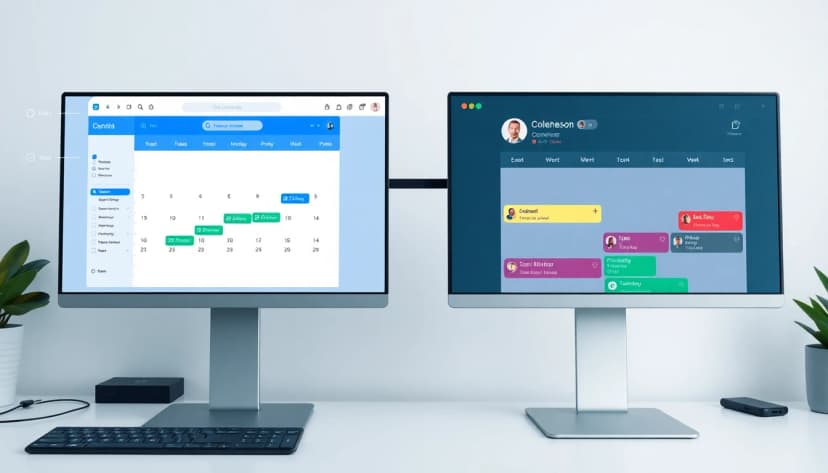
15個美觀的Google日曆設定創意,真正提升工作效率
美觀的Google日曆能減少視覺認知負擔,並建立與規劃相關的正面聯結,從而提升專注力。

引言
英屬哥倫比亞大學(University of British Columbia)2023年的一項研究發現,個性化數位工作空間的員工每日任務完成率提升了17%,且壓力水平更低[1]。對於任何在溫哥華同時兼顧遠端工作、副業,還想趕上基斯蘭奴海灘(Kitsilano Beach)日落的人來說,你的Google日曆不僅僅是個工具,更是你的指揮中心。然而,我們大多數人日復一日地盯著同樣預設的白色網格。它實用,卻不具啟發性。你的工作空間視覺設計,即使是數位空間,也會直接影響你的心理狀態和效率。將你的日曆從單調的排程工具轉變為美觀、個人化的儀表板,不僅是為了美觀,更是為了創造一個你真正願意規劃日程的環境。這種轉變能將管理時間的瑣事,轉化為片刻的寧靜與掌控感。
快速解答
如何打造美觀的Google日曆 你可以使用像CalendarBG這樣的免費Chrome擴充功能來添加自訂背景圖片,然後應用與視覺主題相輔相成的顏色編碼系統,從而創建美觀的Google日曆。 過程很簡單,大約只需兩分鐘。首先,從Chrome線上應用程式商店安裝CalendarBG擴充功能。安裝完成後,打開Google日曆並點擊右上角新的調色盤圖示。這會開啟一個側邊欄,你可以使用「極簡書桌」或「太平洋西北森林」等關鍵字,從超過10,000張精選照片的圖庫中搜尋數千張免費高品質圖片。你也可以從Google雲端硬碟上傳自己的照片。選擇圖片後,使用滑桿調整模糊度和亮度,以確保你的活動文字保持可讀性。最後,為你的活動搭配一套深思熟慮的顏色編碼系統,與新背景相得益彰。例如,在模糊的海景背景上使用柔和的粉彩色標記工作任務,或在深色、朦朧的背景上使用濃郁的寶石色調標記個人約會。這種視覺吸引力與組織功能的結合,是打造實用美觀日曆的關鍵。
為何美觀的Google日曆設定能提升你的專注力
令人愉悅的環境與改善的認知功能之間的關聯並非僅是軼事。環境心理學研究表明,視覺雜亂會爭奪大腦的注意力,增加認知負荷並降低你專注於主要任務的能力[2]。你的數位工作空間也不例外。一個單調、預設的介面可能感覺冰冷且充滿要求,而一個精心設計的介面則能促進平靜與專注。當你的日曆在視覺上和諧時,它能減少你打開日曆時可能產生的潛意識抗拒。你不只是在查看待辦清單,而是在與你精心策劃的空間互動。這種微小的擁有感和愉悅感,可以增加你持續使用日曆的可能性,而這是任何良好生產力系統的基礎。#
視覺寧靜的科學
神經美學的研究表明,觀看我們認為美麗的圖像,尤其是來自大自然的圖像,可以激活大腦的預設模式網絡,該網絡與恢復性心理狀態相關[3]。這就是為什麼用柔和、模糊的風景取代明亮的白色網格,能讓規劃一週行程感覺不那麼像行政任務,而更像一次正念的暫停。視覺刺激的減弱(高對比度、鮮豔的純色)讓你的眼睛得以放鬆,直接減輕長時間規劃會議中的眼睛疲勞。這不是關於分散注意力,而是創造一個能支持你需要查看資訊的畫布,使這些資訊更容易處理和記憶。#
從實用工具到日常儀式
想想你在溫哥華最喜歡的咖啡館,比如黑斯廷斯街(Hastings Street)上的Nemesis Coffee。你去那裡不僅是為了咖啡,更是為了那裡的氛圍、光線、以及能幫助你進入工作狀態的氛圍。美觀的日曆將同樣的原則應用於你的數位生活。通過將純粹的實用工具轉變為一個充滿美感的小儀式,你建立了與規劃行為的正面關聯。這種心理轉變是強大的。它將「我必須為這份報告安排時間」轉變為「我可以在這個美麗的背景上安排我的待辦事項」。這種框架上的微妙改變,可以改善你與時間管理的整體關係。#
對日常工作的實際影響
對於遠端工作者來說,這一點尤其關鍵。你的日曆通常是螢幕上最持久的視窗。如果它在視覺上令人疲勞,就會加劇一整天的數位疲勞。一個客製化、柔和的背景可以作為視覺錨點。當你從緊張的工作文件切換到日曆時,平靜的背景為你的眼睛和大腦提供了一個微休息。這有助於防止因不斷切換情境而產生的不堪重負感。美觀性變成了功能性,直接支持持續的專注力並減少精神疲憊。
總結: 美觀的Google日曆通過減少視覺認知負荷並創造與規劃的正面關聯來提升專注力。研究表明,美麗的自然圖像可以促進恢復性心理狀態,將排程從瑣事轉變為正念儀式。這種設定對遠端工作者尤其有價值,因為它能對抗數位疲勞。預計這種個人化將在未來兩年內成為知識工作者的標準做法。
極簡自然背景,打造
您的美感 Google 日曆 溫哥華人需要思考時,總會逃往賽普拉斯山或懷特克利夫公園,這是有原因的。自然背景之所以成為美感日曆最受歡迎的選擇,是因為它們本質上能讓人平靜,且具有普世的吸引力。一幅極簡的自然景觀,例如霧氣繚繞的森林、一座孤峰或平靜的海平線,能提供質感與深度,卻不會有過多令人分心的細節。這裡的關鍵是「極簡」。您需要的是一幅能暗示風景的圖像,而非充滿繁複細節、會讓活動文字難以閱讀的圖片。想想大片的色塊與柔和的漸層。一張太平洋精神公園樹線的柔焦照片,或是從史丹利公園眺望獅門大橋的朦朧晨景,都是完美的範例。這些背景能讓您與當地環境產生連結,即使您被困在室內時也是如此。#
山脈與天際線
為了營造穩定與宏偉感,可以使用以遠方山脈為特色的背景。在內建的照片庫中搜尋「托菲諾海岸山脈」或「加里波第湖」。山脈堅實、恆久的存在於日曆頂部,能潛移默化地強化長期目標與大局思維。搭配中等模糊效果,將山峰軟化成柔和的色塊。在活動顏色方面,選擇大地色調,例如用鼠尾草綠代表深度工作、石板藍代表會議,溫暖的陶土色則代表個人時間。這能創造出一個連貫、穩固且感覺開闊而非侷促的配色方案。#
海洋與水域
水域景觀非常適合促進流動感與平靜感。一幅西班牙灘的輕柔波浪或平靜如鏡的湖泊背景,能創造出一條水平線,有助於視覺上組織您的日曆網格。水的流動性可以作為靈活日程安排的絕佳隱喻。使用亮度滑桿確保水面不會過於刺眼,並應用輕微模糊效果讓表面紋理後退。互補的活動顏色可以包括各種色調的海沫綠、深海軍藍和柔和的沙色。在此避免使用刺眼的紅色或橙色,因為它們會與您正在營造的冷靜、寧靜氛圍相衝突。#
森林與綠意
森林背景,尤其是那些具有樹幹等垂直線條的,可以為您的日曆版面增添結構感。林恩峽谷中陽光斑駁的小徑,或是一片茂密的綠色蕨類叢林,提供了豐富的綠色背景,對眼睛很舒適。綠色也與平衡和恢復活力相關。為了讓文字突出,您可能需要稍微調暗圖像,或使用擴充功能的「深色文字」開關。使用單色調的綠色配色方案來進行顏色編碼:用柔和的橄欖綠代表例行公事、明亮的薄荷綠代表創意工作、深森林綠代表重要截止日期。這能創造出一個極度和諧且專注的工作空間。| 自然主題 | 最適合用於 | 推薦配色方案 | 模糊設定提示 |
| :--- | :--- | :--- | :--- |
|---|---|---|---|
| 山脈 | 長期規劃、目標設定 | 鼠尾草綠、石板藍、陶土色 | 中高模糊度以軟化山峰 |
| 平靜海洋 | 每日流程、減輕焦慮 | 海沫綠、海軍藍、沙色 | 低模糊度,降低亮度 |
總結: 山脈、海洋、森林等極簡自然背景,運用親生命設計來減輕壓力,並提升您在 Google 日曆上的專注力。關鍵在於選擇簡單、高品質的圖像,並應用模糊效果以確保文字可讀性。將這些場景與互補的大地色系搭配,形成一個連貫的系統。這種方法能有效地將卑詩省景觀的恢復性特質,直接融入您的日常規劃行程中。
純色與模糊組合,打造簡潔美感的 Google 日曆
如果自然景觀不是您的風格,或者您需要更極簡的方法,純色背景是一個強大的選擇。這種風格從現代使用者介面設計中汲取靈感,純粹專注於色彩心理學與可讀性。目標是選擇一種單一、令人愉悅的顏色,為您的工作日設定特定氛圍,然後以獨特的方式使用模糊工具。您並非模糊一張照片,而是可以從 Google 雲端硬碟上傳一張純色圖片,或在內建照片庫中尋找(搜尋「純色背景」)。接著,對該純色應用高模糊度設定。這會創造出美麗、類似漸層的「朦朧」效果,增添柔和的視覺深度,而沒有任何可辨識的圖像。它簡潔、專業,並將所有焦點放在您的日曆活動上。#
創建您自己的純色圖片
不要依賴於找到完美的色調。自己動手創建。打開任何簡單的設計工具,如 Canva 甚至 PowerPoint,建立一個填滿您所選十六進位色碼的正方形圖片。將其儲存到您的 Google 雲端硬碟。在 CalendarBG 擴充功能中,選擇「Google 雲端硬碟」來源,找到您的圖片並套用。從中間色調開始,不要太淺或太深。灰玫瑰色、柔和的灰藍色(如同溫哥華冬季的天空)或溫暖的米色,都是極佳的起點。套用後,將模糊滑桿推到 80-100%。您會看到純色塊轉變為柔和、空靈的背景。調整亮度以獲得您想要的確切強度。#
背景色彩的心理學
您的色彩選擇奠定了整體基調。柔和淡雅的藍色背景能促進平靜與清晰思緒,非常適合需要分析性工作或行程緊湊、必須保持頭腦冷靜的日子。低飽和度的綠色則有助於營造平衡感,對某些人而言比藍色更不傷眼。溫暖的奶油米白或淺灰色提供了中性色調,同時帶有一絲暖意,使其能靈活適用於各類任務。應避免使用高飽和度的色彩,如亮紅色或霓虹黃,因為它們在視覺上具有侵略性且易導致疲勞。高強度模糊效果能確保即使這些強烈的色彩也會變得柔和易於管理,但從溫和的色調開始仍是最佳選擇。#
以文字色彩優化可讀性
這正是 CalendarBG 的亮色/暗色文字切換功能至關重要之處。對於淺色背景(如粉彩色、淺灰色、米色),請切換至深色文字以獲得最大對比度。對於深色背景(如深海軍藍、炭灰色、森林綠),則使用淺色文字。由於您的背景是柔和的模糊效果,文字將清晰地浮於其上,不受任何繁雜圖案干擾。這創造了可說是所有美學風格中最佳的可讀性。接著,您的色彩標記可以選擇與背景和諧搭配,使用同一色系的色調(例如,在藍色朦朧背景上使用不同深淺的藍色),或提供溫和的對比(例如在灰藍色背景上使用柔和的珊瑚色標記事件)。
總結: 採用高強度模糊效果的純色背景,能打造出極致簡潔且專業的 Google 日曆美學,最大化可讀性。透過創建自訂色彩圖片並應用接近最大值的模糊,您能實現柔和的漸層效果,減輕眼睛疲勞。根據您想營造的心理氛圍選擇背景色彩,例如用平靜的藍色促進專注,或用溫暖的米色營造舒適感。此方法提供了一種極簡主義的替代方案,相較於自然風景圖,更適合需要高度專注於細節的工作。
打造動態美學 Google 日曆的季節輪換設定
讓您的日曆保持新鮮感並與時間流逝連結起來,最簡單的方法之一就是隨著季節輪換背景。這不僅是裝飾,更是一種心理暗示,有助於對抗遠距工作或重複性日常可能帶來的單調感。在溫哥華,我們的季節分明,在您的數位空間中反映這一點能帶來安定感。季節輪換設定涉及每 3-4 個月更換一次日曆背景,以配合外部環境。使用像 CalendarBG 這樣的工具,您可以手動更新,或者透過 PRO 方案,設定從一個季節性圖片資料夾中進行每日、每三天或每週的自動輪換。這確保您的工作空間能自然演變,無需您持續費心。#
春季:繁花與新生
春季,可以考慮伊莉莎白女王公園的櫻花、范度森植物園新葉上的清新雨滴,或是柔和明亮的綠意。選擇光線充足、色彩細膩的圖片。一張粉色花朵映襯柔和天空、並施加高強度模糊的背景,能創造出充滿希望與活力的背景。用清新的調色盤為您的活動進行色彩標記:淺粉色用於社交活動,鮮綠色用於新專案,柔和的黃色則用於學習目標。當您規劃第二季目標時,這樣的設定能從視覺上強化新開始的主題。#
夏季:活力海岸線與陽光
夏季需要英吉利灣充滿活力的藍色、基斯蘭奴泳池的金色時刻陽光,或是陽光普照的茂密森林。選擇對比度和飽和度較高的圖片,以反映季節的能量。一張帆船在明亮藍色海洋上的照片能令人振奮。您可能需要稍微降低亮度以防止眩光。將您的活動色彩與這份活力相匹配:鈷藍色用於深度工作,珊瑚色用於社交與人脈建立活動,陽光黃則用於休假或休息日。這樣的調色盤能讓您保持高昂精力,並與更長、更活躍的夏日相呼應。#
秋季與冬季:沉靜與舒適的過渡
隨著雨季回歸和史丹利公園的樹葉變色,請轉向更溫暖、更深沉的色調。秋季背景可以呈現金黃色的落葉松樹、霧氣繚繞的山間清晨,或是落葉紋理的特寫。冬季,則擁抱舒適的黑暗,選擇蓋斯鎮濕潤街道上倒映的城市燈光、葛勞斯山的雪峰,或是窗邊一杯熱氣蒸騰的咖啡特寫等圖片。這些背景能營造一種內省與專注的氛圍。您的活動色彩也應隨之調整:秋季優先事項使用焦橙色和深紅色,冬季則切換到冷灰色、深藍色,並用一抹暖白色(用於節慶活動)點綴。
總結: 隨著季節輪換您的 Google 日曆背景,能創造一個動態且引人入勝的工作空間,使其與自然節奏同步,對抗單調感。實施一套系統,運用在地風情圖像來呈現春季花開、夏季活力以及秋冬季節的舒適氛圍。這項實踐不僅能更新您的介面,還能提供潛意識的時間提示,讓長期規劃感覺更具連結性和目的性。自動輪換功能可以完全自動化此過程,實現無需手動操作的美學更新。
與您美學風格相符的Google日曆背景色彩編碼系統
打造實用美學日曆的最後關鍵步驟,是讓事件色彩編碼與背景和諧搭配。不協調的系統(例如在深色憂鬱背景上使用亮霓虹色事件)會破壞您建立的視覺寧靜感。目標是創造一套看起來精心設計、且能一眼輕鬆解析的調色盤。Google日曆允許您透過十六進位色碼自訂事件顏色,讓您擁有完全控制權。您選擇的背景應引導這些選擇。此過程包括識別背景圖片中的主色和強調色,然後選擇與之互補或經過深思熟慮形成對比的事件顏色,並始終優先考慮可讀性。#
建立單色系配色方案
這是最簡單且最和諧的方法。如果您的背景是帶有各種藍色的模糊海洋場景,請使用不同深淺的藍色建立自訂調色盤。使用淺藍色表示暫定或低優先級項目,標準藍色用於常規工作時段,飽和度高的深海軍藍則用於關鍵會議或截止期限。這能創造出層次分明、連貫一致的外觀,讓所有元素都協調融合。色調的變化提供足夠的區分度,讓您的大腦能快速分類事件,同時避免因顏色衝突而產生視覺噪音。此方案與純色和極簡自然背景搭配效果極佳。#
使用互補強調色
若想增添一些視覺亮點,可選擇一兩種與背景主色互補的強調色。使用色輪作為指南。如果您的背景主要是綠色(如森林場景),其直接互補色是紅色。然而,純紅色會顯得刺眼。相反地,應選擇柔和、樸實的紅色或柔和的珊瑚色。請節制地使用此強調色,僅用於當天最重要的事件類型,例如關鍵客戶電話或個人截止期限。其他所有事件則保持使用和諧的顏色(綠色、棕色、米色)。這使得重要項目能真正從日曆中「跳脫」出來,立即吸引您的目光,同時保持整體的美學平衡。#
使用CalendarBG進行實際應用
在CalendarBG中設定好背景後,保持側邊欄開啟並查看您的日曆網格。添加幾個測試事件。使用Google日曆的「編輯活動」>「顏色」>「新增自訂顏色」選項。輸入您選擇的十六進位色碼。一個好原則是:將您最淺的事件顏色與背景最亮的部分進行對比測試,並將最深的事件顏色與背景最暗的部分進行對比測試。確保有足夠的對比度。CalendarBG中的模糊和亮度控制功能在此是您的最佳幫手。如果某個顏色效果不佳,可稍微調整背景的亮度或模糊程度以改善對比度,而不是更改整個事件調色盤。
總結:一套連貫的色彩編碼系統對於打造實用美學的Google日曆至關重要。選擇的事件顏色應與背景形成單色系方案,或使用少量互補強調色來突顯優先事項。務必針對您的模糊背景測試自訂十六進位色碼的可讀性。這種深思熟慮的方法能將您的日曆從雜亂的色彩轉變為清晰易讀、視覺優先級分明的日程地圖,有助於快速決策。
如何設定每種美學風格
使用CalendarBG逐步打造風格既然您已有構想,讓我們逐步說明如何使用免費的CalendarBG Chrome擴充功能來實現它們。此工具的優點在於其簡單性以及與Google日曆的直接整合。您無需將圖片下載到桌面或使用複雜的變通方法。一切都在瀏覽器中完成。首先,前往Chrome線上應用程式商店,新增CalendarBG的「Backgrounds for Google Calendar」擴充功能。安裝和使用都是免費的。新增後,請重新整理您的Google日曆分頁。您將在右上角設定齒輪圖示旁看到一個小的調色盤圖示。點擊此圖示將開啟自訂面板。#
步驟一:選擇圖片來源
在CalendarBG側邊欄中,您有兩個主要來源。預設來源是Unsplash。點擊搜尋列,輸入代表您所選美學風格的關鍵字:「極簡山景」、「純色」、「咖啡館氛圍」、「秋葉」。免費方案每次搜尋會顯示10個高品質結果。瀏覽並點擊其中一張圖片,即可立即在日曆上預覽。第二個來源是Google雲端硬碟。如果您已建立純色圖片或儲存了自己的季節性照片,請點擊Google雲端硬碟標籤,授予必要的一次性權限,然後瀏覽至您的圖片。這是一項專業版功能,但對於實現極致個人化非常有用。#
步驟二:應用調整以確保可讀性
選擇圖片後,請立即使用模糊和亮度滑桿。模糊是您最重要的工具。它能淡化背景細節,為文字創造柔和的畫布。對於自然和場景照片,可從50-70%的模糊度開始。對於純色圖片,則調整至80-100%。接著,調整亮度。如果圖片太亮導致白色文字不清晰,請降低亮度。如果太暗,則稍微提高亮度。目標是營造柔和、中等色調的背景。最後,使用文字顏色切換開關在淺色和深色文字之間切換。選擇能與調整後的背景形成最強烈對比度的選項。預覽日曆的不同部分(有活動的日期、空閒日期),以確保在任何地方都適用。#
步驟三:儲存與管理您的設定
如果您喜歡某個背景,請點擊愛心圖示將其加入最愛。免費方案允許儲存3個最愛背景,非常適合測試幾種風格。當您想更換背景時,開啟側邊欄,前往「我的最愛」並點選其他背景,即可立即更換。對於希望實現季節性自動輪播的使用者,專業版方案(每月2.99美元)將解鎖此功能。將圖片資料夾上傳至指定的Google雲端硬碟資料夾後,您可以設定CalendarBG以每日、每3天或每週的頻率自動輪播這些圖片。這能讓您的美學日曆自動保持動態更新,無需每日費心。專業版方案同時解除搜尋次數限制與最愛數量限制,並提供7天免費試用(無需綁定信用卡),讓您體驗這些進階功能。
總結:使用CalendarBG打造美觀的Google日曆只需簡單三步驟:從超過10,000張精選圖庫或Google雲端硬碟中選擇圖片,調整模糊度與亮度以獲得最佳文字可讀性,並儲存您喜愛的設定。此擴充功能無縫整合,支援即時預覽與更換。若想建立動態設定,專業版方案的自動輪播功能可依季節自動切換背景,讓日曆維護毫不費力。這款工具讓進階自訂在兩分鐘內即可輕鬆完成。
常見問題
有沒有免費為Google日曆設定背景的方法?
有的,CalendarBG Chrome擴充功能完全免費安裝使用。它讓您能直接從超過10,000張精選圖庫中搜尋並套用數千張高品質背景圖片至Google日曆。免費版本包含模糊度與亮度控制、文字深淺色切換功能,並允許儲存最多3個最愛背景。您無需花費任何金錢即可打造極具美感的日曆。問:如何讓我的Google日曆看起來更美觀? 答:首先安裝CalendarBG擴充功能。接著選擇簡約的高品質背景圖片,例如極簡自然風景或純色背景。使用模糊滑桿(約50-70%)柔化圖片,使活動文字易於閱讀。最後,建立與背景色調協調的自訂活動顏色分類系統。這種結合精美模糊背景與和諧活動色盤的方式,能讓日曆呈現精心設計的美觀效果。問:我可以使用自己的照片作為Google日曆背景嗎? 答:可以,但需要像CalendarBG專業版方案這樣的工具才能無縫實現。專業版方案(每月2.99美元)包含直接從Google雲端硬碟選取照片的功能。這意味著您可以使用個人照片、自製純色圖片或任何已儲存的圖形。將圖片上傳至雲端硬碟資料夾後,即可在CalendarBG側邊欄中選取並套用為背景。問:為什麼我的Google日曆背景會讓文字難以閱讀? 答:這通常是因為背景圖片細節過多或與文字顏色對比不足。在CalendarBG中可輕鬆修正:提高「模糊」設定以淡化細節,接著調整「亮度」使整體背景變亮或變暗,最後切換「文字顏色」選項(深色/淺色),找出在模糊化背景上對比效果最佳的設定。這三項控制功能正是為了解決可讀性問題而設計。問:哪些背景顏色最能提升工作效率? 答:研究顯示柔和的藍色與綠色能使人平靜並有助專注,因此非常適合提升工作效率。淺藍色背景能促進思緒清晰,柔和的綠色則可減輕眼睛疲勞。中性背景如淺灰色或米色同樣效果顯著,因其刺激性較低,能讓活動顏色凸顯而不造成視覺競爭。應避免使用高飽和度的紅色或黃色,這些顏色可能視覺侵略性強並加劇疲勞感。問:我可以設定Google日曆背景自動更換嗎? 答:可以,但需升級方案。CalendarBG專業版方案包含自動輪播功能。您將圖片資料夾上傳至Google雲端硬碟後,即可在擴充功能設定中排程輪播這些圖片:每日、每三日或每週更換。這非常適合季節性輪播,或僅是為工作空間增添變化而無需手動操作。問:CalendarBG與我的Google帳戶使用安全嗎? 答:CalendarBG是Chrome官方線上應用程式商店提供的可靠擴充功能。當使用Google雲端硬碟功能時,它會要求存取特定資料夾的權限,但此過程遵循標準OAuth安全協定。此擴充功能僅需存取您明確選擇作為日曆背景的圖片,不會讀取、儲存或傳輸您的日曆活動資料。
參考文獻
[1] 英屬哥倫比亞大學,「數位工作空間個人化對員工產出與福祉的影響」,2023年。測量生產力指標的同行評審研究。URL
2: 環境心理學期刊,「數位介面中的認知負荷與視覺雜亂」,2022年。分析設計如何影響心智處理。URL
3: 人類神經科學前沿,「神經美學與預設模式網絡」,2021年。關於大腦對美學刺激反應的研究。URL
4: Unsplash.com。可自由使用的高解析度照片圖庫。URL
5: CalendarBG Chrome 擴充功能。為 Google 日曆套用自訂背景的工具。CalendarBG — Chrome 線上應用程式商店
6: Google 日曆說明。關於建立與使用自訂活動顏色的官方文件。URL
7: Color Hex。用於尋找和管理設計用十六進位色碼的線上資源。URL #aesthetic #googlecalendar #setup #productivity #design