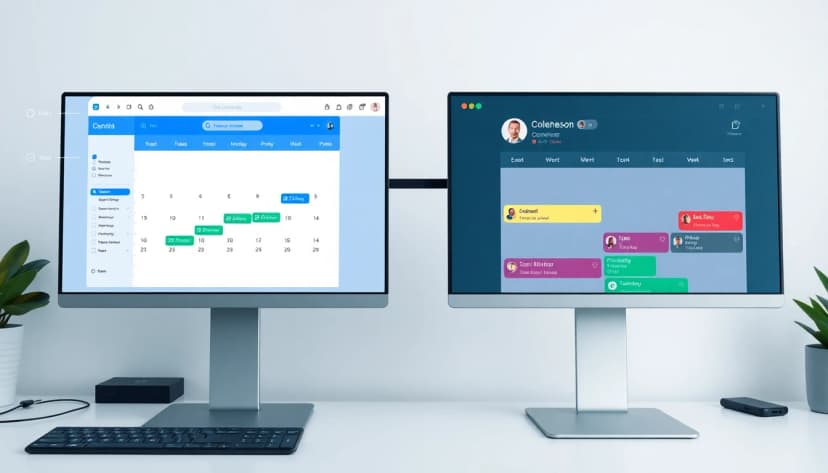
15个提升效率的谷歌日历美学设置创意
美观的谷歌日历通过降低视觉认知负荷并建立与规划的积极联系来提升专注力。

引言
不列颠哥伦比亚大学2023年的一项研究发现,对数字工作空间进行个性化设置的员工每日任务完成率提升了17%,且压力水平更低[1]。对于在温哥华奔波于远程工作、副业,并试图赶赴基斯兰奴海滩欣赏日落的你而言,谷歌日历不仅是工具,更是你的指挥中心。然而,大多数人日复一日面对的是默认的白色网格界面。它虽实用,却缺乏灵感。工作空间(即便是数字空间)的视觉设计会直接影响你的心理状态和效率。将日历从单调的日程表转变为美观的个性化仪表板,不仅是为了赏心悦目,更是为了创造一个你真正愿意规划日程的环境。这种转变能将管理时间的琐事,转化为片刻的宁静与掌控感。
快速解答
如何打造美观的谷歌日历 您可以使用像CalendarBG这样的免费Chrome扩展程序来添加自定义背景图片,然后应用与视觉主题相得益彰的颜色编码系统,从而创建美观的谷歌日历。 过程简单,大约只需两分钟。首先,从Chrome网上应用店安装CalendarBG扩展程序。安装完成后,打开谷歌日历,点击右上角新增的调色板图标。这将打开一个侧边栏,您可以使用“极简书桌”或“太平洋西北森林”等关键词,搜索来自Unsplash的数千张免费高质量图片。您也可以从Google云端硬盘上传自己的照片。选择图片后,使用滑块调整模糊度和亮度,以确保日程文字清晰可读。最后,为您的事件搭配一套精心设计的颜色编码系统。例如,在模糊的海景背景上使用柔和的粉彩色标记工作任务,或在深色忧郁的背景上使用浓郁的宝石色调标记个人约会。这种视觉吸引力与有序功能的结合,是打造既美观又实用的日历的关键。
为何美观的谷歌日历设置能提升专注力
宜人环境与改善认知功能之间的联系并非仅是传闻。环境心理学研究表明,视觉上的杂乱会争夺大脑的注意力,增加认知负荷,降低您专注于主要任务的能力[2]。您的数字工作空间也不例外。一个刻板、默认的界面可能让人感觉冷漠且苛求,而一个经过精心设计的界面则能促进平静与专注。当您的日历在视觉上和谐统一时,它会减少您打开日历时可能产生的潜意识抗拒。您不仅仅是在查看待办事项列表,而是在与您精心打造的空间互动。这种微小的所有权感和愉悦感,可以增加您持续使用日历的可能性,而这是任何高效能系统的基础。#
视觉宁静的科学
神经美学研究表明,观看我们认为美丽的图像(尤其是自然景观)可以激活大脑的默认模式网络,该网络与恢复性心理状态相关[3]。这就是为什么用柔和、模糊的风景图替换明亮的白色网格,能让规划一周日程的感觉不再像行政任务,而更像一次正念的暂停。视觉刺激(高对比度、纯亮色)的减少让您的眼睛得以放松,直接减轻长时间规划会议带来的眼疲劳。这并非制造干扰,而是创造一个能衬托您所需信息的画布,使信息更易于处理和记忆。#
从实用工具到日常仪式
想想您在温哥华最喜欢的咖啡馆,比如黑斯廷斯街上的Nemesis Coffee。您去那里不仅是为了咖啡,更是为了那里的氛围、光线和能帮助您进入工作状态的感觉。美观的日历将同样的原理应用于您的数字生活。通过将纯粹的实用工具转变为蕴含美感的小小仪式,您就在规划行为与积极感受之间建立了联系。这种心理转变是强大的。它将“我必须为这份报告安排时间”转变为“我可以在如此美丽的背景上安排我的待办事项”。这种微妙的框架转变可以改善您与时间管理的整体关系。#
对日常工作的实际影响
对于远程工作者而言,这一点尤为关键。您的日历通常是屏幕上最持久的窗口。如果它在视觉上令人疲劳,就会加剧全天的数字疲劳。一个定制化的柔和背景可以充当视觉锚点。当您从紧张的工作文档切换到日历时,舒缓的背景能为您的眼睛和大脑提供一个微小的休息。这有助于防止因不断切换上下文而产生的不知所措感。美观性由此具备了功能性,直接支持持续的专注力并减少精神疲惫。
总结: 美观的谷歌日历通过减少视觉认知负荷和建立与规划相关的积极联想来提升专注力。研究表明,美丽自然的图像可以促进恢复性心理状态,将日程安排从琐事转变为一种正念仪式。这种设置对远程工作者尤其有价值,因为它能对抗数字疲劳。预计这种个性化实践将在未来两年内成为知识工作者的标准做法。
简约自然背景,打造
您的美学谷歌日历 温哥华人在需要思考时总会前往赛普里斯山(Cypress Mountain)或怀特克利夫公园(Whytecliff Park),这并非没有原因。自然背景之所以成为美学日历最受欢迎的选择,是因为它们天生具有 calming 效果且 universally appealing。一幅简约的自然场景,如雾霭森林、孤峰耸立或平静的海平线,能提供纹理与纵深感,又不会因细节过多而显得杂乱。此处的关键在于“简约”。您需要的是一幅能暗示 landscape 的图像,而非充满 intricate details、导致事件文字难以辨认的图片。想象 broad strokes of color 和 gentle gradients。太平洋精神公园(Pacific Spirit Park)林线的 soft-focus 照片,或是从斯坦利公园(Stanley Park)眺望狮门大桥(Lions Gate Bridge)的朦胧晨景,都是 perfect examples。这些背景能让您与当地环境产生联结,即使您被困在室内时也是如此。#
山脉与天际线
为了获得稳定与宏伟感,可以使用以 distant mountain range 为特色的背景。在 Unsplash 上搜索“托菲诺海岸山脉(Tofino coastline mountains)”或“加里波第湖(Garibaldi Lake)”。山脉 solid, enduring presence 位于日历顶部,能在潜意识中强化长期目标与大局思维。将其与 medium blur effect 搭配,使山峰柔和化为 gentle swaths of color。对于事件颜色,请选择 earthy tones,如用于深度工作的鼠尾草绿(sage green)、用于会议的板岩蓝(slate blue),以及用于个人时间的温暖陶土色(terracotta)。这将创造一个 cohesive, grounded palette,感觉 expansive,而非 cramped。#
海洋与水景
水景非常适合促进 flow and calm。西班牙海岸(Spanish Banks)的 gentle waves 或平静如镜的湖泊背景,能形成一条水平线,有助于在视觉上组织您的日历网格。水的 fluidity 可以很好地 metaphor for a flexible schedule。使用亮度滑块确保水面不会过于刺眼,并应用 slight blur 使表面纹理退后。互补的事件颜色可包括 various shades of seafoam、深海军蓝(deep navy)和柔沙色(soft sand)。此处应避免 harsh reds or oranges,因为它们会与您营造的 cool, serene vibe 冲突。#
森林与绿意
森林背景,尤其是那些具有垂直线条(如树干)的背景,可以为您的日历布局增添 structure。林恩峡谷(Lynn Canyon)中阳光斑驳的小径或茂密的绿色蕨类植物丛,提供了 rich green backdrop,对眼睛友好。绿色也与平衡和恢复相关联。为了使文字突出,您可能需要 slightly darken the image 或使用扩展程序的“深色文字(Dark Text)”开关。使用 monochromatic green palette 进行颜色编码:用 muted olive 表示日常事务,用 brighter mint 表示创意工作,用 deep forest green 表示重要截止日期。这将创造一个 deeply harmonious and focused workspace。| 自然主题 | 最适合 | 推荐配色方案 | 模糊设置建议 | | :--- | :--- | :--- | :--- | | 山脉 | 长期规划、目标设定 | 鼠尾草绿、板岩蓝、陶土色 | 中高模糊度以柔化山峰 | | 平静海洋 | 日常流程、缓解焦虑 | 海沫色、海军蓝、沙色 | 低模糊度,降低亮度 | | 茂密森林 | 深度专注、创意工作 | 橄榄绿、薄荷绿、森林绿 | 中等模糊度,使用深色文字开关 |
总结: 山脉、海洋、森林等简约自然背景运用了亲生命设计(biophilic design),可减轻压力并提升您在谷歌日历上的专注力。关键在于选择 simple, high-quality images 并应用模糊效果以确保文字可读性。将这些场景与 complementary, earthy color palettes 搭配,形成一个 cohesive system。这种方法有效地将不列颠哥伦比亚省(BC) landscape 的 restorative quality 直接融入您的日常规划 routine。
纯色与模糊组合,打造简洁美学谷歌日历
如果自然场景不合您的风格,或者您需要一种更简约的方法,纯色背景是一个 powerful option。这种风格从现代用户界面设计中汲取灵感,纯粹专注于色彩心理学和可读性。目标是选择一种 single, pleasing color,为您的 workday 设定特定 mood,然后以一种独特的方式使用模糊工具。您并非模糊一张照片,而是可以从谷歌云端硬盘上传一张纯色图片,或在 Unsplash 上搜索“纯色背景(solid color background)”来找到一张。然后,对该纯色应用 high blur setting。这将创造出一种美丽的、类似渐变的“朦胧(haze)”效果,增添了柔和的视觉深度,且没有任何可识别的 imagery。它干净、专业,并将所有 emphasis 都放在您的日历事件上。#
创建您自己的纯色图片
不要依赖寻找 perfect shade。自己动手创建。打开任何简单的设计工具,如 Canva 甚至 PowerPoint,创建一个填充了您所选十六进制颜色(hex color)的正方形图片。将其保存到您的谷歌云端硬盘。在 CalendarBG 扩展程序中,选择“谷歌云端硬盘(Google Drive)”来源,找到您的图片并应用它。从一种中间色调的颜色开始,不要太浅或太深。灰调玫瑰色(dusty rose)、柔和的灰蓝色(如同温哥华冬季天空)或温暖的米色(beige)都是 excellent starting points。应用后,将模糊滑块推至 80-100%。您将看到纯色块转变为柔和、空灵的 backdrop。调整亮度以获得您想要的 exact intensity。#
背景色彩心理学
色彩选择奠定基调。柔和淡雅的蓝色背景能促进平静与清晰,适合分析性工作或需要保持冷静的繁忙日程。低饱和度的绿色有助于平衡,且对部分人眼而言比蓝色更不易疲劳。温暖米白或浅灰的中性色调带有一丝暖意,适用于各类任务。应避免高饱和色彩如亮红或霓虹黄,因其视觉侵略性强易导致疲劳。高模糊度虽能使浓烈色彩变得柔和可控,但最好仍从温和色调入手。#
通过文字颜色优化可读性
这时CalendarBG的明暗文字切换功能至关重要。浅色背景(淡彩、浅灰、米色)应切换深色文字以实现最大对比度;深色背景(深海军蓝、炭灰、森林绿)则使用浅色文字。由于背景采用柔化模糊效果,文字能清晰浮于其上而不受杂乱图案干扰,这创造了美学风格中堪称最佳的可读性。事件色标可采用与背景同色系的和谐搭配(例如蓝色朦胧背景搭配不同深浅的蓝色),或形成柔和对比(灰蓝背景搭配柔珊瑚色事件)。
总结:高模糊度的纯色背景能打造极致简洁专业的谷歌日历界面,最大化可读性。通过创建自定义色彩图像并施加接近极限的模糊度,可实现减轻视觉疲劳的柔渐变效果。根据期望营造的心理氛围选择背景色,如专注用的宁静蓝或舒适感的温暖米色。此方法为自然风景背景提供了极简替代方案,特别适合需要细节专注的工作。
季节性轮换方案打造动态美学日历
让日历保持新鲜感并与时间流逝同步的最简方法,就是随季节轮换背景。这不仅是装饰,更是对抗远程工作或重复性例行公事所产生单调感的心理暗示。在温哥华,四季分明,将这种特性融入数字空间能带来安定感。季节性轮换方案需每3-4个月更换日历背景以呼应外界环境。使用CalendarBG等工具时,可手动更新背景;若使用PRO方案,还能设置从季节性图库中每日、每三日或每周自动轮换,确保工作空间自然演变而无需持续投入精力。#
春季:繁花与新绿
春季主题可选用伊丽莎白女王公园的樱花、范度森植物园新叶上的雨珠,或是明媚柔和的鲜绿景象。选择光线充足色彩清雅的图片,例如柔空映衬的粉樱背景施加高模糊度后,能营造充满希望与活力的视觉基调。用清新配色标注事件:浅粉对应社交活动,鲜绿对应新项目,柔黄对应学习目标。这种设置能在规划第二季度目标时,视觉强化"崭新开始"的主题。#
夏季:活力海岸线与灿烂阳光
夏季适合英吉利湾的湛蓝水域、基斯兰奴泳池的黄金时刻光影,或是阳光斑驳的茂密森林。选择高对比度与饱和度的图像以呼应季节活力,例如碧海白帆的航拍照片令人振奋(可稍降低亮度防眩光)。事件配色可匹配这种鲜活感:钴蓝标注深度工作,珊瑚色标注社交网络活动,明黄色标注休假时段。这套配色能保持高昂精力,与漫长活跃的夏日相得益彰。#
秋冬:沉静温馨的过渡
当雨季回归、斯坦利公园树叶变色时,可转向温暖深邃的色调。秋季背景可采用金黄落叶松、雾霭笼罩的山间晨景,或是纹理斑驳的落叶特写。冬季则拥抱温馨暗调,选择盖斯镇湿漉街道映照的都市霓虹、松鸡山的雪峰胜景,或是窗边蒸腾咖啡杯的特写。这些背景能营造内省与专注的氛围。事件颜色应随之调整:秋季用焦橙与暗红标注优先事项,冬季切换为冷灰、深蓝,并用一抹暖白(标注节日活动)点缀。
总结:按季轮换谷歌日历背景能打造顺应自然节律的动态工作空间,有效打破单调感。通过本地风情图像构建春夏清新活力、秋冬温馨沉静的系统。此举不仅刷新界面视觉,更提供潜意识的时间感知线索,使长期规划更具关联性与目的性。自动轮换功能可实现全流程自动化,轻松完成美学更新。
与你的美学风格谷歌日历背景相匹配的色彩编码系统
创建一个功能性与美学兼备的日历,最后的关键一步是让事件色彩编码与背景和谐统一。不匹配的系统(例如在暗色调背景上使用亮霓虹色事件)会破坏你精心营造的视觉宁静感。目标是创建一套看起来精心设计、一目了然的配色方案。谷歌日历允许你通过十六进制代码自定义事件颜色,让你拥有完全的控制权。你选择的背景应指导这些选择。这个过程包括识别背景图像中的主色调和强调色,然后选择与之互补或形成巧妙对比的事件颜色,并始终将可读性放在首位。#
构建单色调方案
这是最简单且最和谐的方法。如果你的背景是带有各种蓝色的模糊海洋场景,可以使用不同深浅的蓝色创建自定义调色板。用浅蓝色表示暂定或低优先级事项,标准蓝色用于常规工作时段,而深邃饱和的藏青色则用于关键会议或截止日期。这能营造出一种层次分明、协调统一的外观,让所有元素都浑然一体。色调的变化足以让你的大脑快速分类事件,同时避免了冲突颜色带来的视觉噪音。这种方案与纯色和极简主义自然背景搭配效果极佳。#
使用互补强调色
为了增加一点视觉冲击力,可以选择一两种与背景主色互补的强调色。使用色轮作为指导。如果你的背景主要是绿色(如森林场景),其直接互补色是红色。然而,纯红色会显得刺眼。相反,应选择一种柔和、朴实的红色或柔和的珊瑚色。这种强调色要慎用,仅用于当天最重要的事件类型,例如关键客户电话或个人截止日期。将所有其他事件保持在和谐的颜色中(绿色、棕色、棕褐色)。这使得重要事项真正从日历中“跳脱”出来,立即吸引你的目光,同时保持整体的美学平衡。#
使用CalendarBG进行实际应用
在CalendarBG中设置好背景后,保持侧边栏打开并查看你的日历网格。添加几个测试事件。使用谷歌日历的“编辑事件”>“颜色”>“添加自定义颜色”选项。输入你选择的十六进制代码。一个好的经验法则是:用背景最亮部分测试你最浅的事件颜色,用背景最暗部分测试你最深的事件颜色。确保有足够的对比度。CalendarBG中的模糊和亮度控制是你此时最好的帮手。如果某个颜色效果不佳,可以稍微调整背景的亮度或模糊级别来改善对比度,而不是更改整个事件调色板。
总结:一套协调的色彩编码系统对于打造一个功能性与美学兼备的谷歌日历至关重要。选择的事件颜色应与背景形成单色调方案,或使用少量互补强调色来突出优先级事项。务必针对你的模糊背景测试自定义十六进制代码的可读性。这种深思熟虑的方法能将你的日历从一个色彩混乱的界面,转变为一幅清晰易读、视觉优先级分明的日程地图,从而支持快速决策。
如何设置每种美学风格
使用CalendarBG逐步打造风格既然你有了想法,让我们一步步了解如何使用免费的CalendarBG Chrome扩展程序来实现它们。这个工具的妙处在于其简单性以及与谷歌日历的直接集成。你无需将图像下载到桌面或使用复杂的变通方法。一切都在浏览器中完成。首先,访问Chrome网上应用店,添加CalendarBG的“Backgrounds for Google Calendar”扩展程序。安装和使用都是免费的。添加后,刷新你的谷歌日历标签页。你会在右上角设置齿轮图标旁边看到一个小调色板图标。点击它即可打开自定义面板。#
步骤一:选择图片来源
在CalendarBG侧边栏中,你有两个主要来源。默认是Unsplash。点击搜索栏,输入与你所选美学风格相关的关键词:“极简主义山脉”、“纯色”、“咖啡馆氛围”、“秋叶”。免费计划每次搜索会显示10个高质量结果。浏览并点击其中一个,即可立即在你的日历上预览。第二个来源是Google Drive。如果你创建了纯色图像或保存了自己的季节性照片,请点击Google Drive标签页,授予必要的一次性权限,然后导航到你的图像。这是一项专业版功能,但对于实现终极个性化非常有用。#
步骤二:应用调整以确保可读性
选择图像后,立即使用模糊和亮度滑块。模糊是你最重要的工具。它能淡化背景细节,为你的文字创造一个柔和的画布。对于自然和场景照片,开始时模糊度设置在50-70%之间。对于纯色图像,调到80-100%。接下来,调整亮度。如果图像太亮导致白色文字看不清,就降低亮度。如果太暗,就稍微提高。目标是获得一个柔和、中等色调的背景。最后,使用文本颜色开关在浅色和深色文本之间切换。选择能与你调整后的背景形成最强对比度的选项。预览日历的不同部分(有事件的日期、空日期),确保它在各处都显示良好。#
第三步:保存与管理您的主题设置
若您喜爱某个背景,请点击心形图标将其收藏。免费方案支持收藏3个背景,非常适合测试多种风格。当您需要更换背景时,打开侧边栏进入收藏夹,点击其他背景即可瞬间切换。对于希望实现季节性自动轮播的用户,专业版方案(每月2.99美元)将解锁此功能。将图片文件夹上传至指定的Google云端硬盘文件夹后,您可设置CalendarBG以每日、每3天或每周的频率自动轮播。这能让您的日历美学动态更新,无需每日费心维护。专业版方案同时解除搜索限制与收藏数量限制,并提供无需绑定信用卡的7天免费试用,供您体验所有高级功能。
总结:使用CalendarBG打造美观的Google日历仅需简单三步:从Unsplash或Google云端硬盘选择图片,调整模糊度与亮度以确保文字清晰可读,最后保存心仪的设置。该扩展程序无缝集成,支持实时预览与即时切换。若追求动态效果,专业版方案的自动轮播功能可依季节更替背景,让日历维护轻松省力。这款工具让高级定制在两分钟内触手可及。
常见问题解答
能否免费为Google日历设置背景?
可以,CalendarBG Chrome扩展程序完全免费安装使用。您可直接从Unsplash搜索并应用数千张高质量背景图片至Google日历。免费版本包含模糊度与亮度调节、文字深浅色切换功能,并支持保存最多3个收藏背景。无需任何花费即可打造极具美感的日历。问:如何让我的Google日历更美观? 答:首先安装CalendarBG扩展程序。接着选择简约优质背景图,例如极简自然景观或纯色图片。使用模糊滑块(建议50-70%)柔化图像以提升事件文字可读性。最后根据背景色调创建协调的自定义事件颜色编码系统。精美模糊的背景与和谐的事件色彩搭配,能让日历呈现精心设计的美感。问:能否使用个人照片作为Google日历背景? 答:可以,但需通过CalendarBG专业版方案实现无缝操作。专业版(每月2.99美元)支持直接从Google云端硬盘选取照片。这意味着您可使用个人照片、自制纯色图像或任何已保存的图形。将图片上传至云端硬盘文件夹后,即可在CalendarBG侧边栏中选择并设为背景。问:为何我的Google日历背景会导致文字难以阅读? 答:这通常因背景图像细节过多或与文字颜色对比不足所致。通过CalendarBG可轻松解决:调高“模糊”设置以弱化细节,再调整“亮度”使背景整体变亮或变暗,最后切换“文字颜色”选项,在浅色与深色模式间选择与模糊背景对比更鲜明的方案。这三项控制功能专为解决可读性问题而设计。问:哪些背景色最有助于提升工作效率? 答:研究表明柔和的蓝色与绿色能舒缓情绪、提升专注力,是理想的工作效率配色。浅蓝色背景可促进思维清晰,淡绿色则有助于缓解视觉疲劳。中性背景如浅灰或米色同样高效,因其视觉刺激性较低,能让事件色彩突出而不显杂乱。应避免使用高饱和度的红黄色系,这些色彩可能引发视觉压迫感并加剧疲劳。问:能否设置Google日历背景自动更换? 答:可以,但需升级至专业版。CalendarBG专业版包含自动轮播功能:将图片文件夹上传至Google云端硬盘后,可在扩展设置中设定轮播频率(每日、每三日或每周)。此功能非常适合季节性主题轮换,或为工作界面增添无需手动操作的多样性。问:CalendarBG使用Google账户是否安全? 答:CalendarBG是发布于Chrome官方应用商店的可信扩展程序。使用Google云端硬盘功能时,其会按标准OAuth安全协议申请特定文件夹访问权限。该扩展仅需查看并选取您明确指定为日历背景的图片,不会读取、存储或传输您的日历事件数据。
参考文献
[1] 不列颠哥伦比亚大学,《数字工作空间个性化对员工产出与幸福感的影响》,2023年。测量生产力指标的同行评审研究。网址
2: 《环境心理学杂志》,《数字界面中的认知负荷与视觉杂乱》,2022年。分析设计如何影响心理处理的研究。网址
3: 《人类神经科学前沿》,《神经美学与默认模式网络》,2021年。关于大脑对美学刺激反应的研究。网址
4: Unsplash.com。可自由使用的高分辨率照片图库。网址
5: CalendarBG 浏览器扩展。为谷歌日历应用自定义背景的工具。https://chromewebstore.google.com/detail/backgrounds-for-google-ca/dcgjclaolilopdmjhijbahbcakohpgkn
6: 谷歌日历帮助。关于创建和使用自定义活动颜色的官方文档。网址
7: Color Hex。用于查找和管理设计用十六进制颜色代码的在线资源。网址 #aesthetic #googlecalendar #setup #productivity #design